
Delivery Optimization is een essentieel onderdeel van moderne apparaatbeheeroplossingen van Microsoft. Het helpt organisaties om bandbreedte te besparen bij het distribueren van updates en apps naar Windows-apparaten. Met Microsoft Endpoint Manager (tegenwoordig Microsoft Intune) kun je Delivery Optimization configureren zodat apparaten onderling updates kunnen delen, waardoor de druk op het netwerk afneemt. In dit artikel bespreken we de best practices voor het instellen van Delivery Optimization via Microsoft Endpoint Manager.
Best-practises voor Delivery Optimization bestaat niet echt, toch krijg ik de vraag vaak.
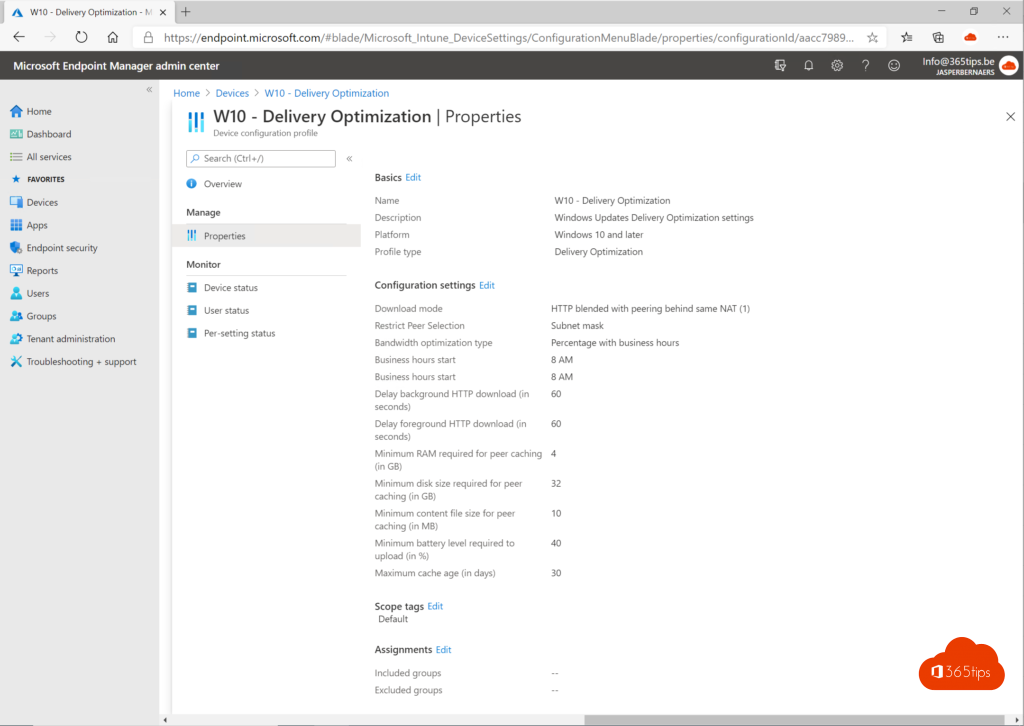
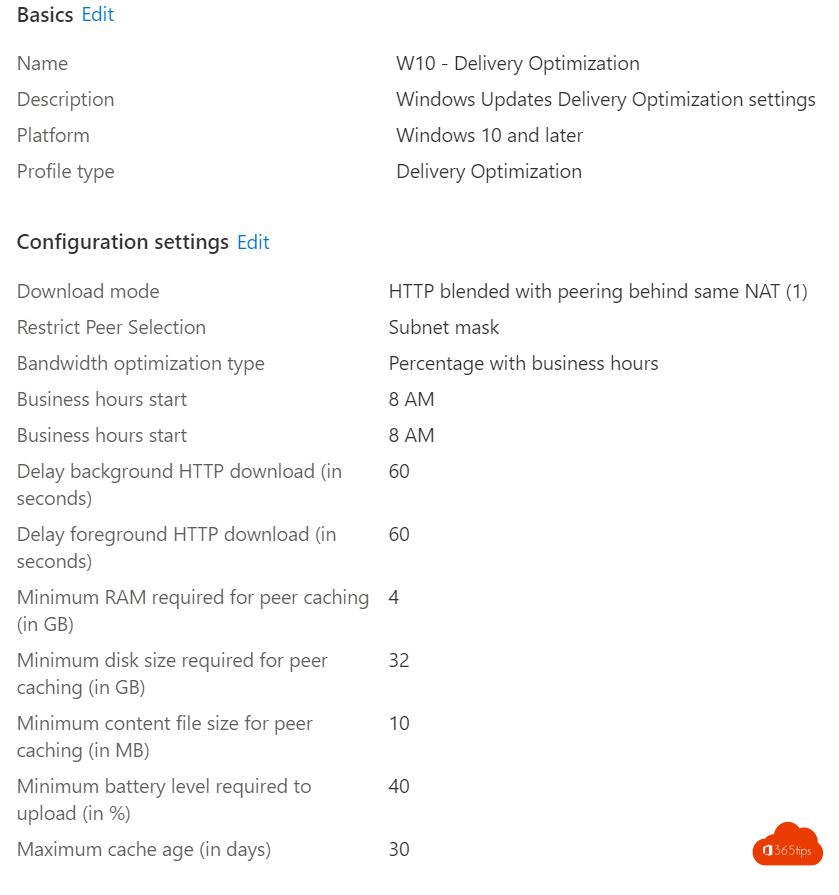
Een aanzet in deze screenshot. De specifieke noden hangen vaak van het scenario af waarin de configuratie zal gebruikt worden.
Met dit scenario kan je alvast aan de slag als startpunt om delivery optimization in te regelen.
Goede informatie rond dit topic kan je altijd vinden via de website van Microsoft: Delivery Optimization settings for Windows devices in Microsoft Intune | Microsoft Docs
Meer informatie nodig?
Meer informatie kan je steeds vinden op: https://docs.microsoft.com/en-us/mem/intune/configuration/delivery-optimization-settings
Lees ook alle Intune blogs.
Wat is Delivery Optimization?
Delivery Optimization is een peer-to-peer technologie die ingebouwd is in Windows 10 en Windows 11. In plaats van dat elk apparaat afzonderlijk updates downloadt van Microsoft-servers, kunnen apparaten binnen hetzelfde netwerk (of zelfs via het internet) updatebestanden met elkaar delen. Dit vermindert het bandbreedtegebruik aanzienlijk, vooral in omgevingen met veel apparaten.
Best practices voor configuratie
- Download Mode instellen: Kies de juiste downloadmodus. Voor de meeste organisaties is "LAN (1)" of "Group (2)" het meest geschikt. LAN beperkt peering tot het lokale subnet, terwijl Group peering toestaat tussen apparaten in dezelfde Active Directory-site of hetzelfde domein.
- Bandbreedtelimieten configureren: Stel maximale download- en uploadlimieten in zodat Delivery Optimization het netwerk niet overbelast tijdens kantooruren.
- Cache-instellingen optimaliseren: Configureer de maximale cachegrootte en de bewaartijd van gecachte bestanden. Een groter cacheformaat betekent meer beschikbare content voor peers.
- Groeps-ID gebruiken: Met een aangepaste Groeps-ID kun je bepalen welke apparaten onderling content mogen delen, ongeacht hun fysieke locatie.
- Monitoring inschakelen: Gebruik de ingebouwde rapportages in Intune om te monitoren hoeveel bandbreedte er wordt bespaard via Delivery Optimization.
Configuratie via Microsoft Intune
Om Delivery Optimization in te stellen via Microsoft Intune, ga je naar het Intune-beheercentrum en navigeer je naar Apparaten > Configuratieprofielen. Maak een nieuw profiel aan voor Windows 10 of hoger met het profieltype "Delivery Optimization". Hier kun je alle relevante instellingen configureren, waaronder de downloadmodus, bandbreedtelimieten en cache-instellingen.
Veelgestelde vragen
Werkt Delivery Optimization ook voor Microsoft 365 Apps?
Ja, Delivery Optimization ondersteunt niet alleen Windows Updates, maar ook Microsoft 365 Apps-updates, Microsoft Store-apps en Win32-apps die via Intune worden geïmplementeerd.
Is Delivery Optimization veilig?
Absoluut. Delivery Optimization maakt gebruik van content-verificatie om ervoor te zorgen dat alleen officiële Microsoft-content wordt gedeeld. Alle gedownloade bestanden worden gevalideerd tegen de oorspronkelijke bron voordat ze worden geïnstalleerd.
Hoeveel bandbreedte kan ik besparen?
De besparing varieert per organisatie, maar het is niet ongewoon om 50-70% minder bandbreedte te gebruiken voor updates wanneer Delivery Optimization correct is geconfigureerd.
Door Delivery Optimization slim te configureren via Microsoft Endpoint Manager kun je aanzienlijk besparen op netwerkbandbreedte en tegelijkertijd zorgen dat je apparaten altijd up-to-date zijn. Bezoek 365tips.be voor meer tips over Microsoft Intune en apparaatbeheer.