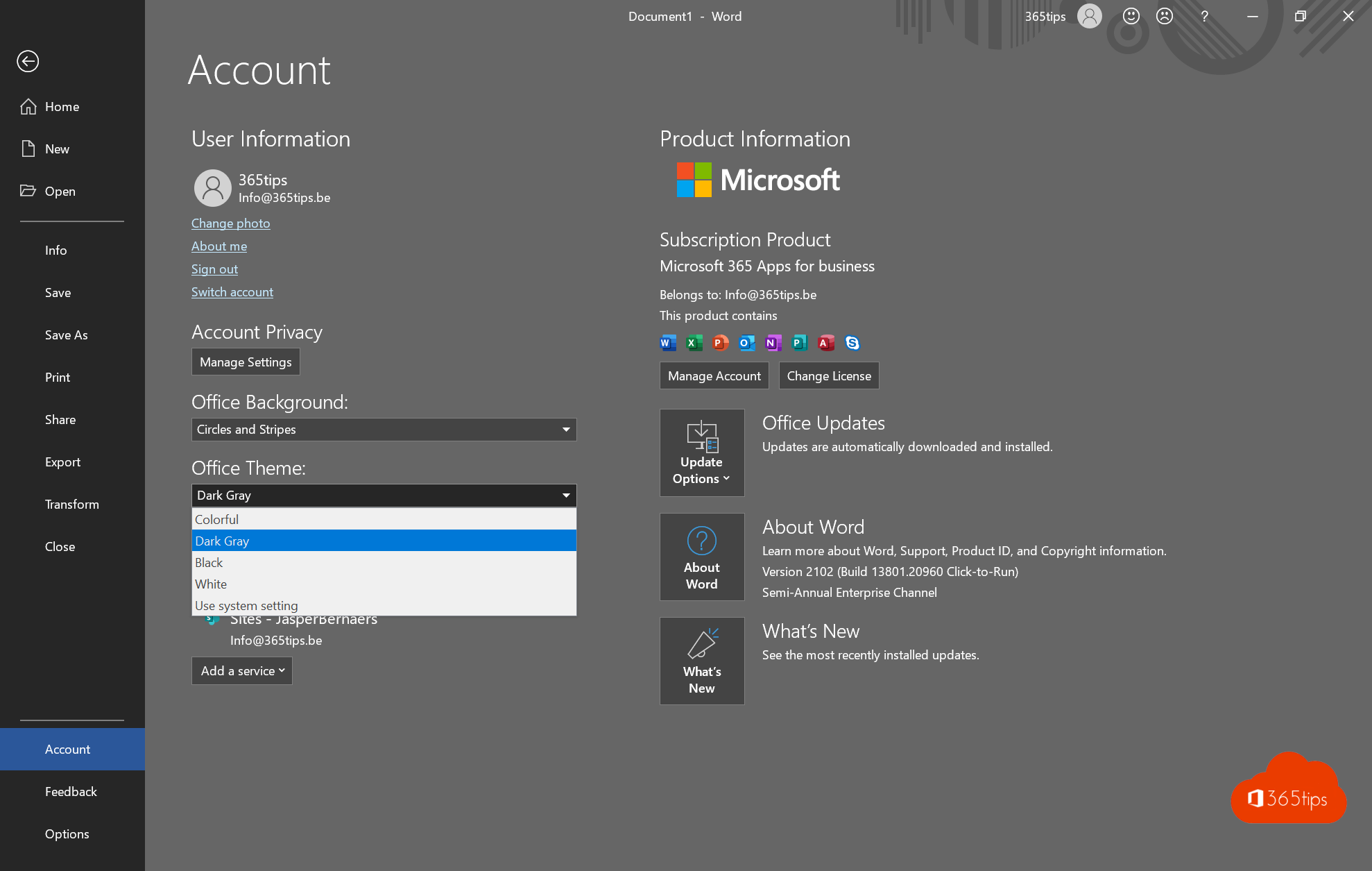
Dark Mode is een populaire functie die steeds meer wordt gebruikt in softwaretoepassingen. Microsoft Word biedt een donkere modus waarmee je ogen minder belast worden, vooral bij langdurig werken of in omgevingen met weinig licht. In dit artikel leggen we stap voor stap uit hoe je Dark Mode activeert in Microsoft Word en welke voordelen dit biedt.
Omdat we lange uren achter ons scherm doorbrengen, is het steeds belangrijker geworden om de belasting van de ogen te verminderen en rekening te houden met lichtgevoeligheid.
Daarom heeft Microsoft recent nieuwe themas voor Microsoft Word uitgebracht. Dit was een lang gevraagde functie van veel Officer Insiders.
1. Om de donkere modus in het Word-canvas in te schakelen, selecteert u Bestand> Account> Office-thema> Zwart
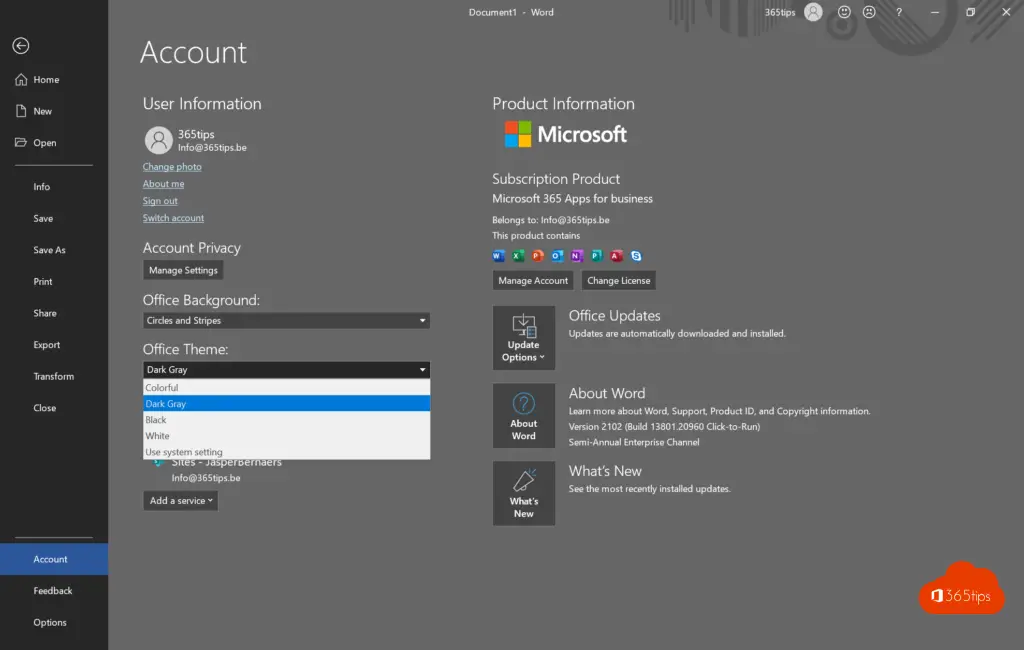
2. Zodra het zwarte thema is ingesteld, kunt u schakelen tussen de achtergrondkleuren van de zwarte en witte pagina door Beeld > Schakelmodus te selecteren op het lint
Lees ook
Hoe donkere modus instellen in Windows 11?
Verander Outlook Online in donkere modus
Windows 11 installeren met de installatie-assistent van Microsoft – tutorial
Microsoft Outlook: Tips voor het gebruik van e-mail in Office 365
Wat zijn de voordelen van Dark Mode?
Dark Mode heeft meerdere voordelen. Het vermindert vermoeide ogen bij langdurig beeldschermwerk, bespaart energie op apparaten met OLED-schermen en kan de leesbaarheid verbeteren in donkere omgevingen. Veel gebruikers vinden het ook simpelweg prettiger om naar te kijken. Microsoft heeft Dark Mode geïmplementeerd in alle belangrijke Office-toepassingen, waaronder Word, Excel, PowerPoint en Outlook.
Stap-voor-stap: Dark Mode activeren in Word
- Open Microsoft Word op je computer.
- Klik op "Bestand" in de menubalk bovenaan.
- Selecteer "Account" in het linkermenu (of "Opties" > "Algemeen" in oudere versies).
- Zoek de instelling "Office-thema" of "Office Theme".
- Selecteer "Donkergrijs" of "Zwart" uit de beschikbare opties.
- De interface verandert direct naar de donkere modus.
- Optioneel: Gebruik de paginakleur-wisselaar om ook het documentcanvas donker te maken.
Dark Mode in de webversie van Word
Ook in de webversie van Microsoft Word kun je Dark Mode gebruiken. Klik op het tandwielpictogram in de rechterbovenhoek van Word Online en selecteer de donkere modus. Houd er rekening mee dat de instellingen voor de desktop- en webversie apart worden beheerd, dus je moet Dark Mode op beide plaatsen apart activeren.
Veelgestelde vragen
Geldt de Dark Mode-instelling voor alle Office-apps?
Ja, wanneer je het Office-thema wijzigt in Word, geldt deze instelling automatisch ook voor Excel, PowerPoint, Outlook en de andere Office-desktoptoepassingen. Je hoeft de instelling dus maar eenmaal te wijzigen.
Wordt mijn document ook donker afgedrukt?
Nee, Dark Mode verandert alleen de weergave op je scherm. Wanneer je het document afdrukt of deelt als PDF, behoudt het de originele kleuren en opmaak. Dark Mode heeft geen invloed op de daadwerkelijke documentinhoud.
Dark Mode in Microsoft Word is eenvoudig te activeren en kan je werkervaring aanzienlijk verbeteren, vooral tijdens lange werksessies. Probeer het uit en ontdek of het bij je past. Meer Microsoft Office-tips vind je op 365tips.be.