In Microsoft Teams kun je een delegate (gemachtigde) instellen die namens jou telefoongesprekken kan beantwoorden, doorverbinden of plaatsen. Dit is bijzonder handig voor managers, directeuren of andere medewerkers die ondersteuning nodig hebben bij het beheren van hun telefoongesprekken. De delegate-functie zorgt ervoor dat geen enkel belangrijk telefoontje wordt gemist, zelfs wanneer je niet beschikbaar bent. In dit artikel leggen we stap voor stap uit hoe je een delegate instelt voor telefoongesprekken in Microsoft Teams.
Een delegate in Microsoft Teams is iemand die namens u Teams-oproepen kan plaatsen en ontvangen.
Delegatie wordt meestal gebruikt bij ziekte, afwezigheid of met persoonlijke assistenten om hun te helpen bij het opnemen van oproepen.
Lees ook: Telefoneren met Microsoft Teams, zo werkt het!
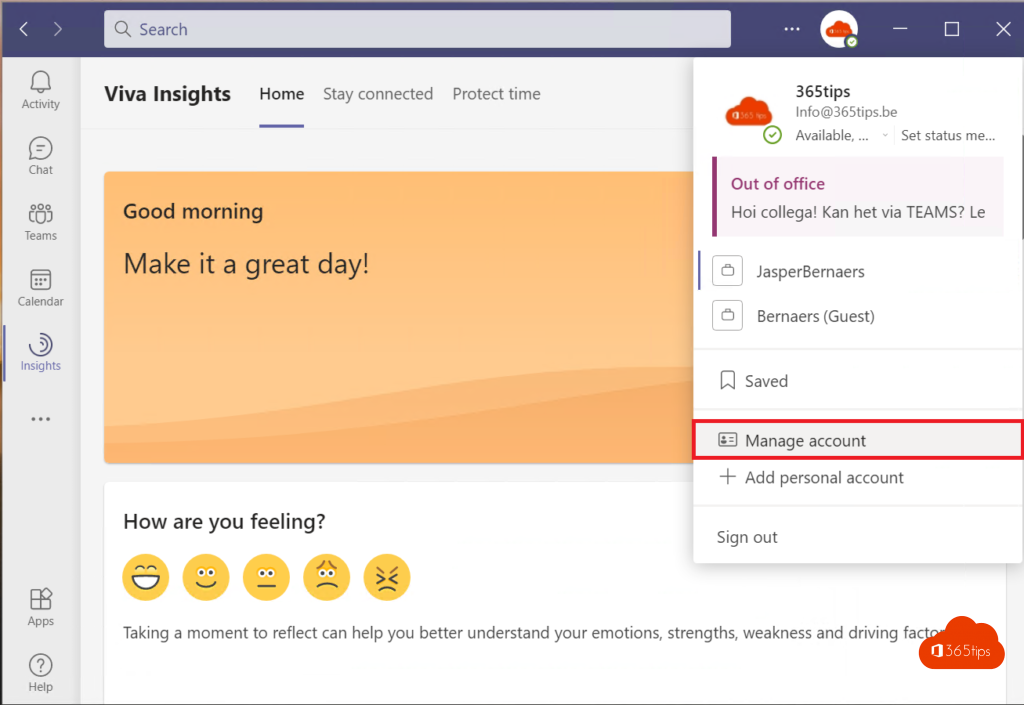
Druk op 'Manage account" in Microsoft Teams. (Rechtsbovenaan)
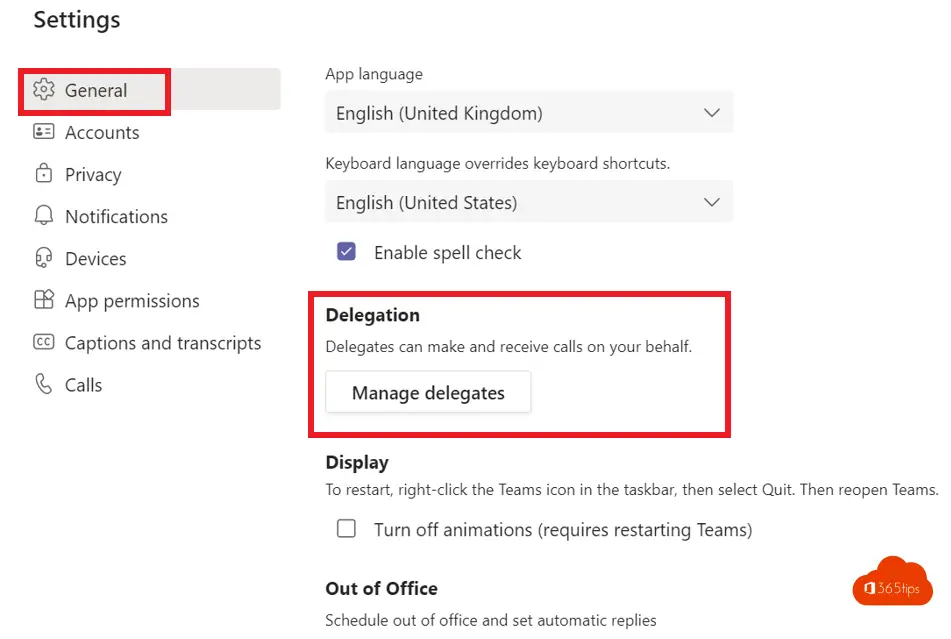
Selecteer onder "General -> Delegations."
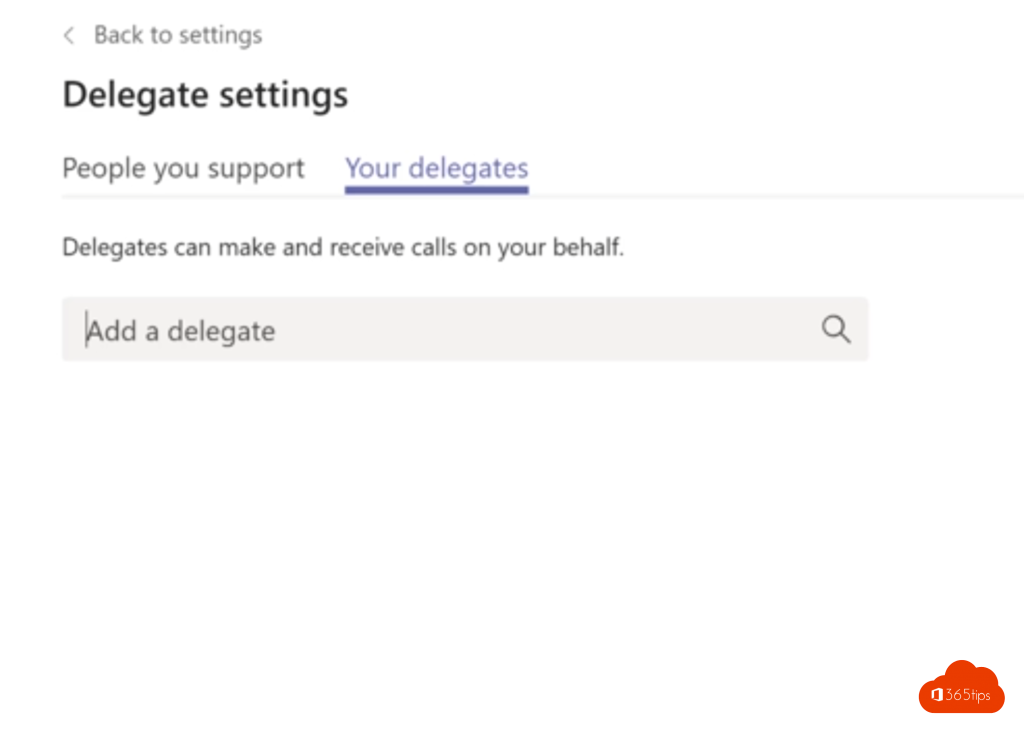
Voeg een gedelegeerde persoon toe door te zoeken in de globale adreslijst.
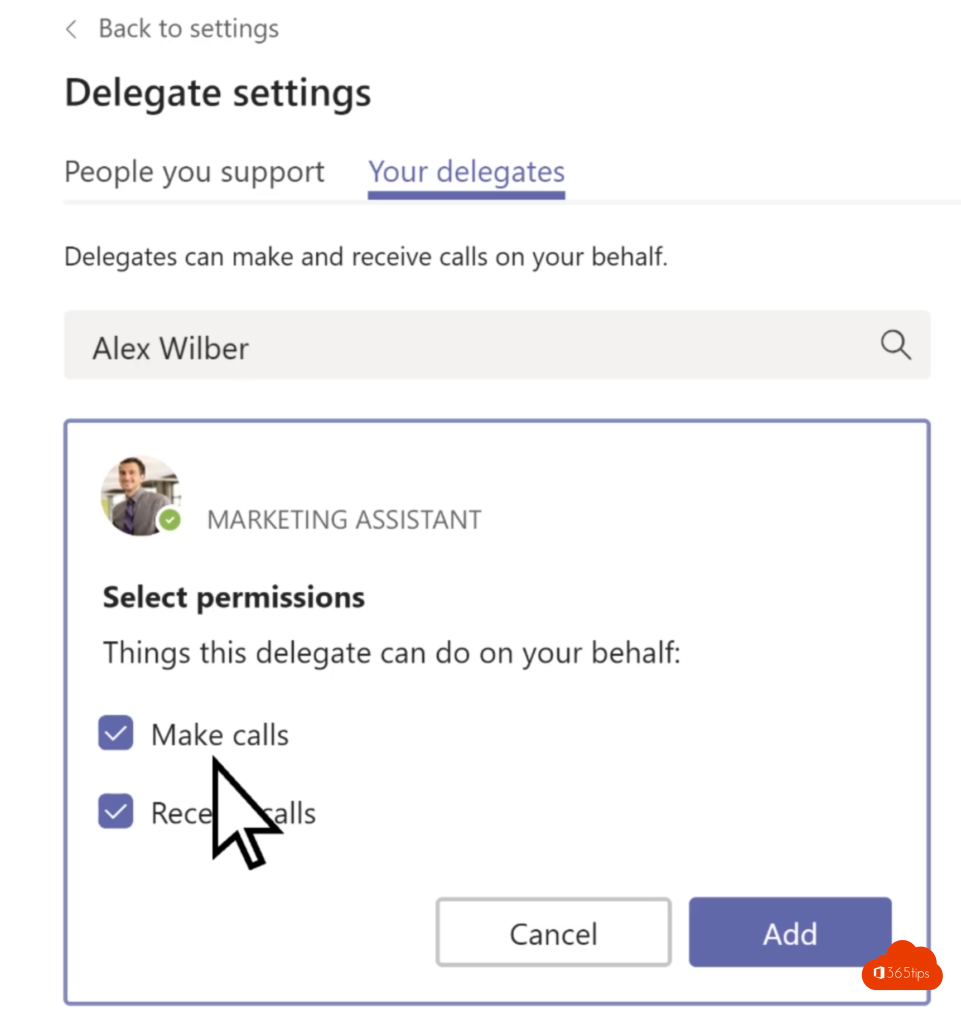
Kies of de gedelegeerde persoon telefoons mag maken en opnemen in het volgende keuzemenu.
Meer informatie: Set up a delegate to take your calls - Office Support (microsoft.com)
Lees ook
Telefoneren met Microsoft Teams – Zo werkt het! | Calling – Telefonie
Hoe in hoge resolutie een Microsoft Teams vergadering opnemen?
Nieuw! Video uitschakelen in Microosft Teams!
Hoe kan je computergeluid delen in Teams op een Macbook of iMac?
Microsoft Teams: rol van medeorganisator bij vergaderingen
Waarom een delegate instellen?
Een delegate instellen biedt meerdere voordelen. Ten eerste zorgt het ervoor dat inkomende gesprekken altijd worden beantwoord, ook als je in een vergadering zit of afwezig bent. Ten tweede kan je assistent namens jou gesprekken plaatsen, wat de professionele uitstraling van de organisatie ten goede komt. Ten derde biedt het flexibiliteit: je kunt meerdere delegates instellen en precies bepalen welke machtigingen ze krijgen.
Stap-voor-stap handleiding
- Open Microsoft Teams en klik op de drie puntjes (...) naast je profielfoto.
- Ga naar "Instellingen" en klik op "Algemeen" of "Bellen" (afhankelijk van je Teams-versie).
- Zoek de sectie "Delegate" of "Gemachtigden" onder de bel-instellingen.
- Klik op "Je delegates beheren" en voeg de gewenste collega toe door zijn of haar naam te zoeken.
- Stel de machtigingen in: kies of de delegate gesprekken mag beantwoorden, plaatsen of beide.
- Sla de instellingen op. De delegate ontvangt een melding en kan direct beginnen.
Vereisten voor de delegate-functie
Om de delegate-functie te kunnen gebruiken, moeten zowel jij als je delegate beschikken over een Microsoft Teams Phone-licentie (voorheen Phone System). Daarnaast moet de organisatie Teams-telefonie hebben geconfigureerd met een Calling Plan, Direct Routing of Operator Connect. De IT-beheerder kan de delegate-functie inschakelen of beperken via het beleid in het Teams Admin Center.
Veelgestelde vragen
Kan ik meerdere delegates instellen?
Ja, je kunt meerdere delegates instellen in Microsoft Teams. Alle delegates ontvangen dan een melding bij inkomende gesprekken en kunnen deze beantwoorden. De eerste persoon die opneemt, voert het gesprek.
Ziet de delegate mijn volledige gespreksgeschiedenis?
Nee, de delegate ziet alleen de gesprekken die via de delegatie-instelling lopen. Je persoonlijke gespreksgeschiedenis blijft privé. De delegate heeft wel inzicht in gemiste oproepen die via de delegatie binnenkomen.
De delegate-functie in Microsoft Teams maakt het beheren van telefoongesprekken een stuk eenvoudiger. Stel vandaag nog een delegate in en zorg ervoor dat je geen enkel belangrijk gesprek meer mist. Meer telefonie-tips voor Teams vind je op 365tips.be.