
Om de versie van PowerShell die u gebruikt op Windows 10 of Windows 11 te controleren, opent u een PowerShell-venster en voert u "$PSVersionTable" in de prompt in. De huidige PowerShell-versie wordt weergegeven naast 'PSVersion'.
Hoe u uw PowerShell-versie kunt controleren?
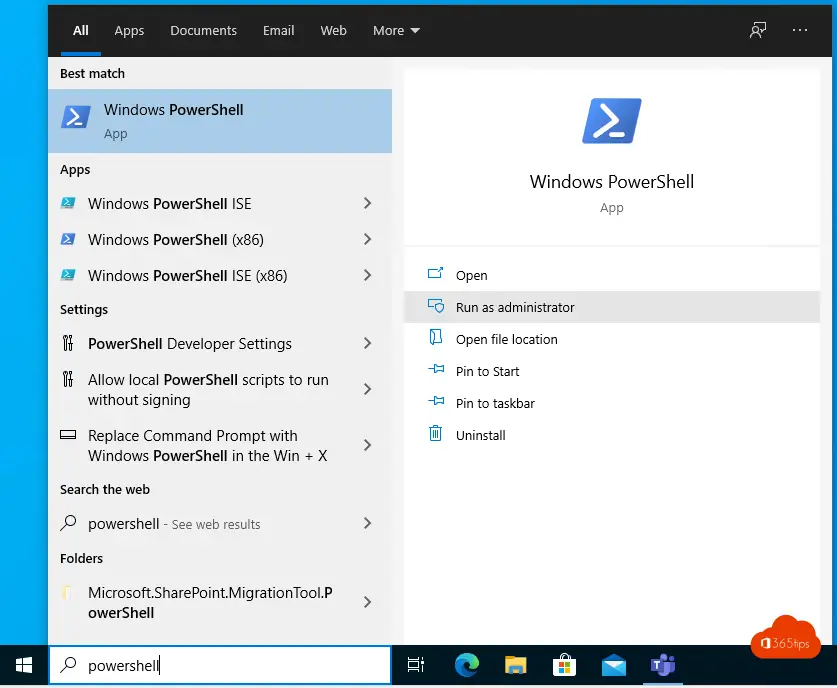
Start PowerShell door het menu Start te openen en powershell te typen.
Klik in de lijst met zoekresultaten op Windows PowerShell of PowerShell v7.
Typ $PSVersionTable.PSVersion in het PowerShell-venster en druk op ENTER om de versie van PowerShell op te halen.
$PSVersionTable$PSVersionTable.PSVersion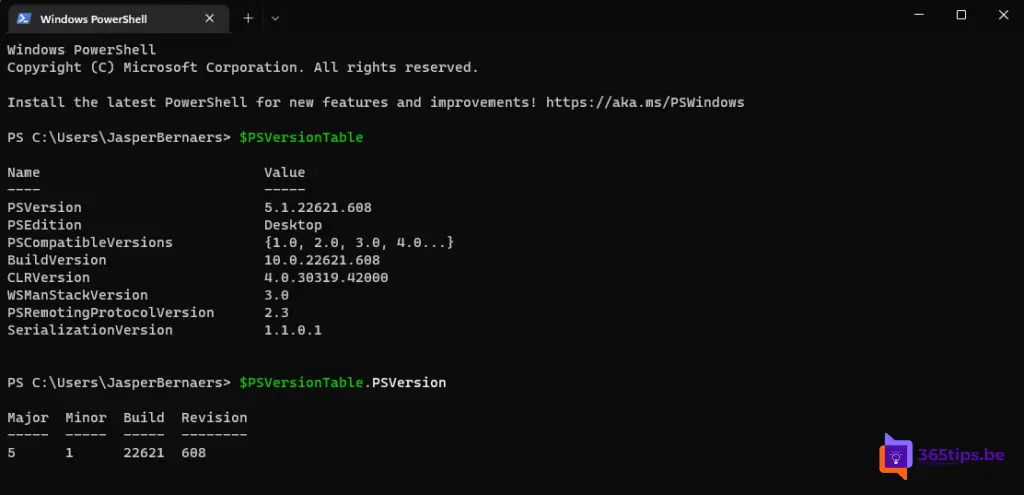
Hoe installeer je de V2 module via PowerShell?
Open PowerShell als administrator in Windows.
Start de volgende commandlets
Install-Module PowershellGet -ForceUpdate-Module PowershellGetSet-ExecutionPolicy RemoteSignedInstall-Module -Name ExchangeOnlineManagement
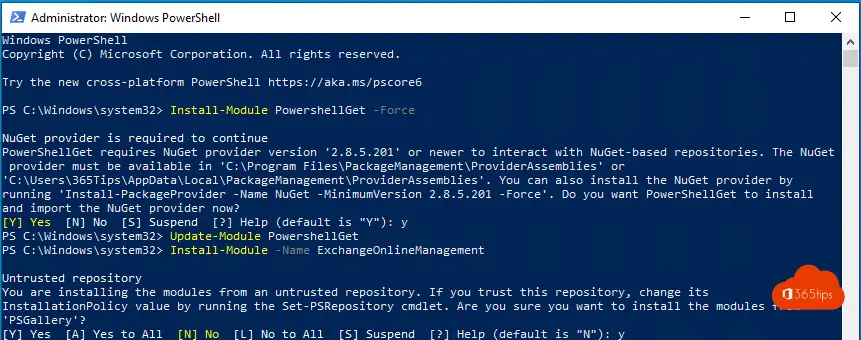
Update de exchange online management module
Als je de nieuwste versie van de Exchange Online Management module wenst te installeren gebruik dan deze lijn code.
Import-Module ExchangeOnlineManagement; Get-Module ExchangeOnlineManagement 
Start je connectie naar Exchange Online
Om een connectie te leggen naar Exchange Online voor onderstaand commando uit.
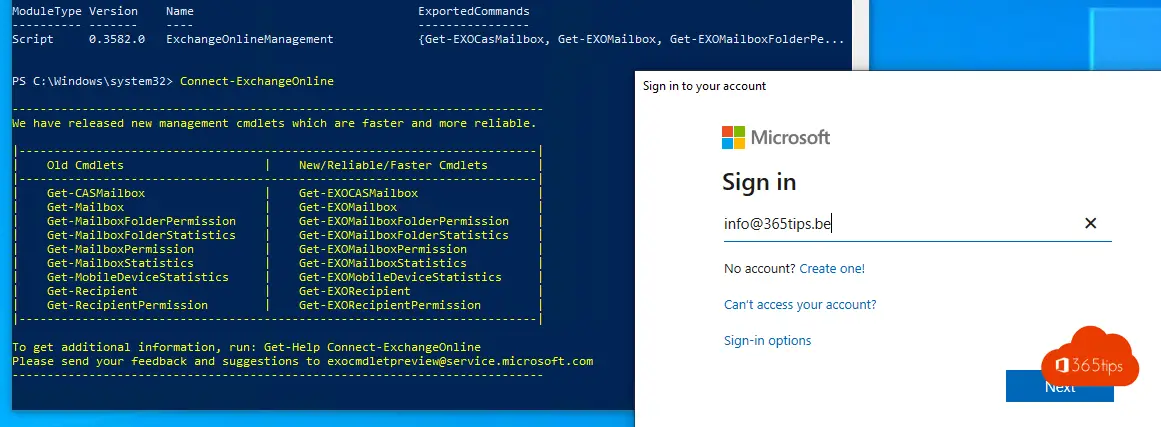
Connect-ExchangeOnline
Microsoft Teams beheren via PowerShell?
Via dit artikel kan je aan de slag om Microsoft Teams te beheren met PowerShell.