Als u zich afvraagt hoe je de Remote Server Administration Tools (RSAT) op Windows 11 kan installeren dan ben je in dit artikel op het juiste adres. RSAT kon je vroeger installeren via een aparte installatie, nu is dit aangeboden bij optionele features in Windows 11.
RSAT installeren in Windows 11 met video instructies
In deze video kan je zien hoe je RSAT kan installeren in Windows 11.
Hoe RSAT installeren in Windows 11?
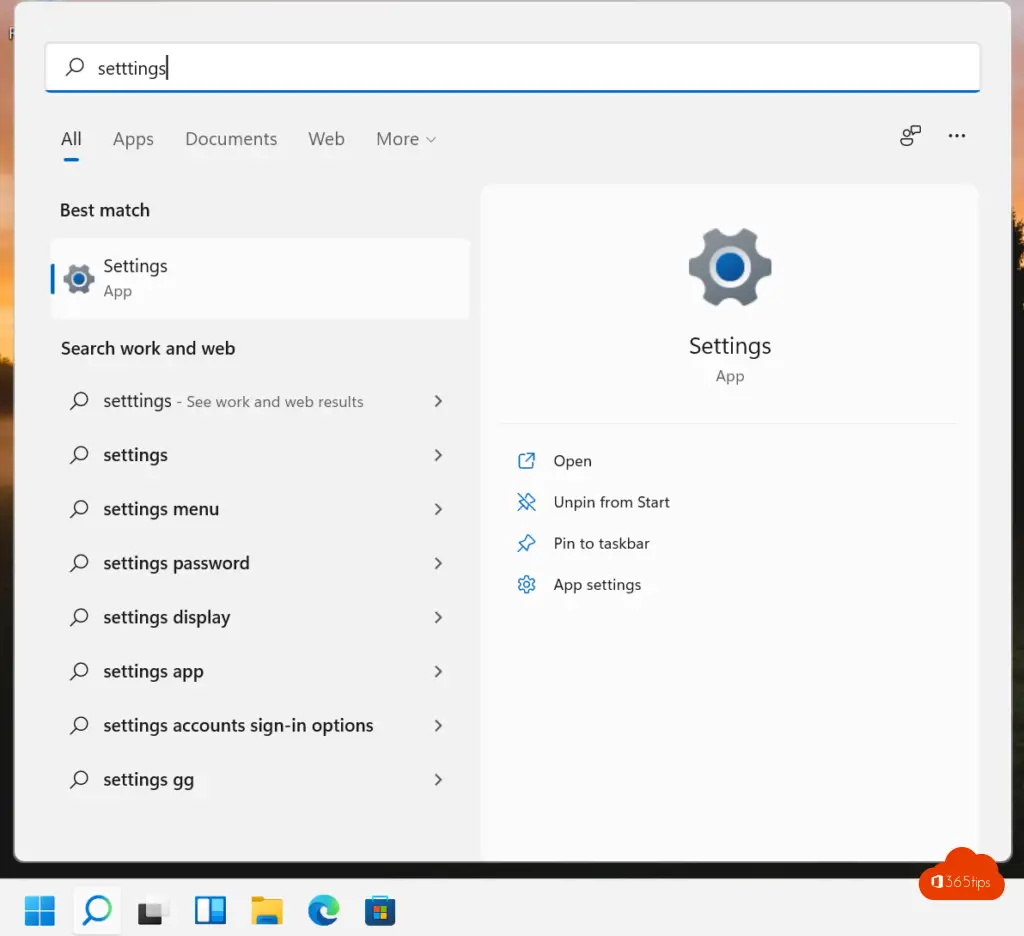
Ga naar het instellingen menu in Windows 11.
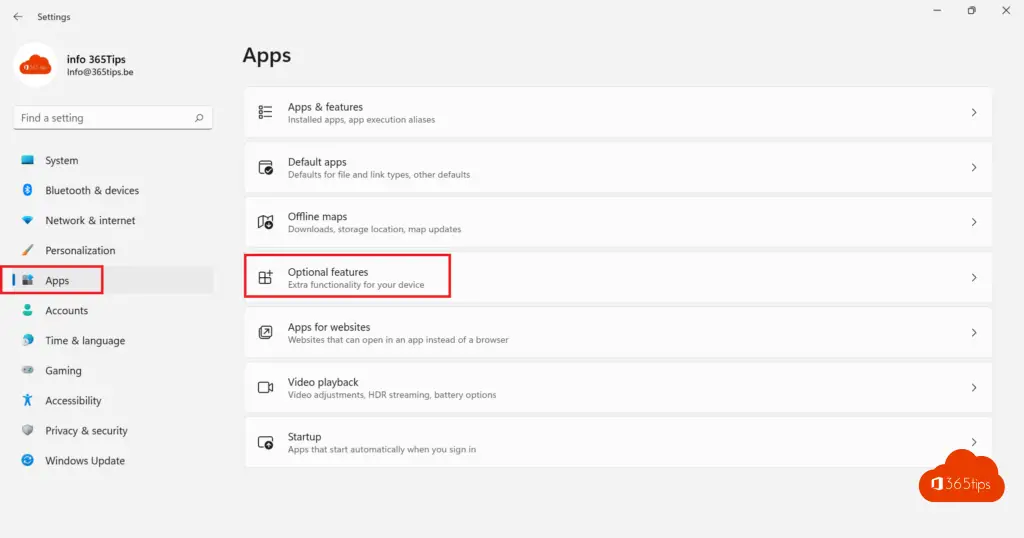
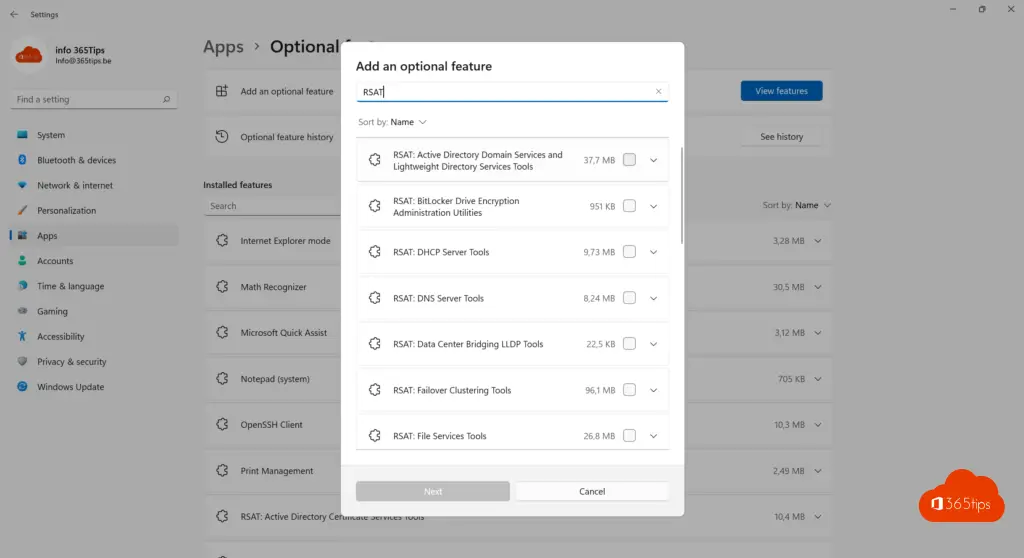
Kies bij Apps -> optionele features van Windows 11.
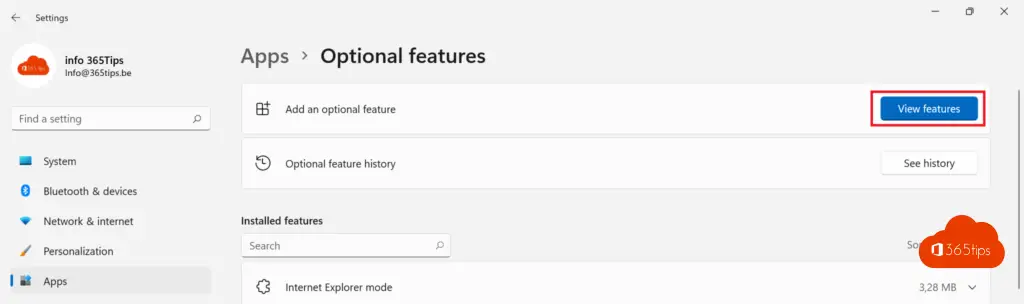
Kies vervolgens: Zie alle features.
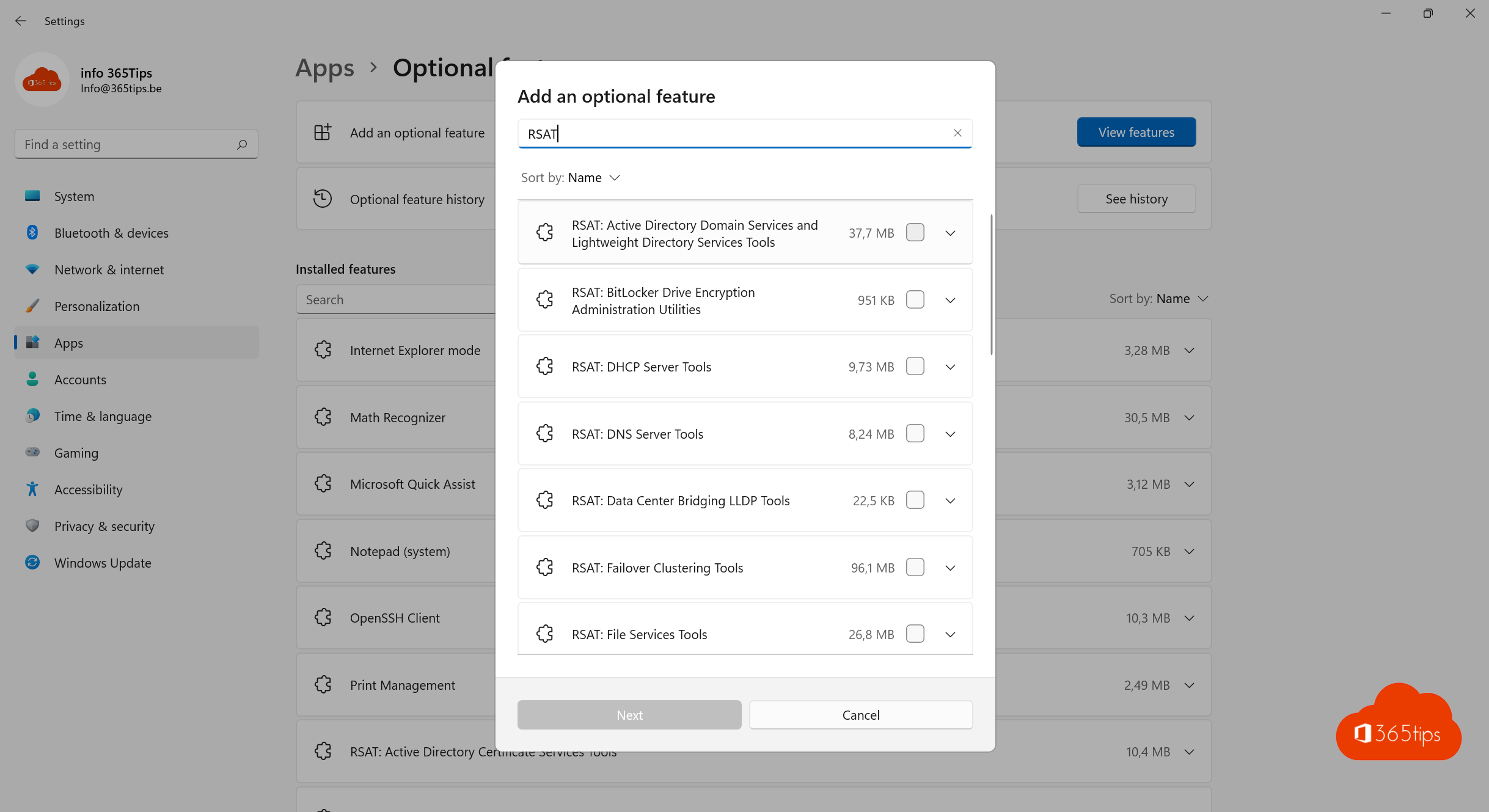
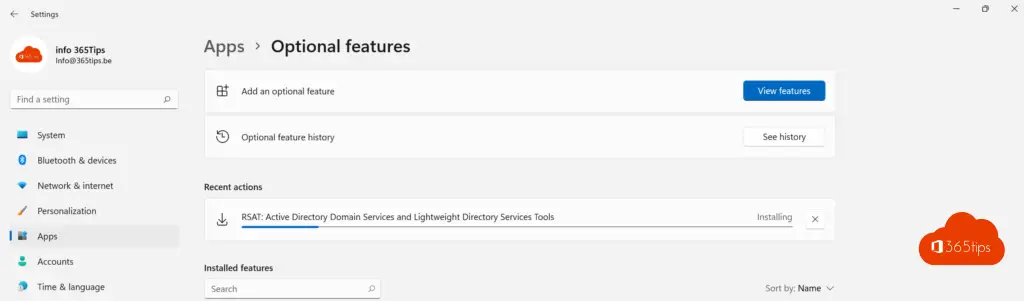
Zoek in de zoekbalk naar RSAT en druk vervolgens op installeren.
- Je kan RSAT: Active Directory Domain Services and Lightweight Directory Tools installeren om het beheer van Computers, Gebruikers en objecten te doen in Active Directory.
- Of RSAT Bitlocker Drive Encryption utilities.
Windows Tools opstarten in Windows 11
Herstart vervolgens je computer en open Windows Tools in de zoekbalk.
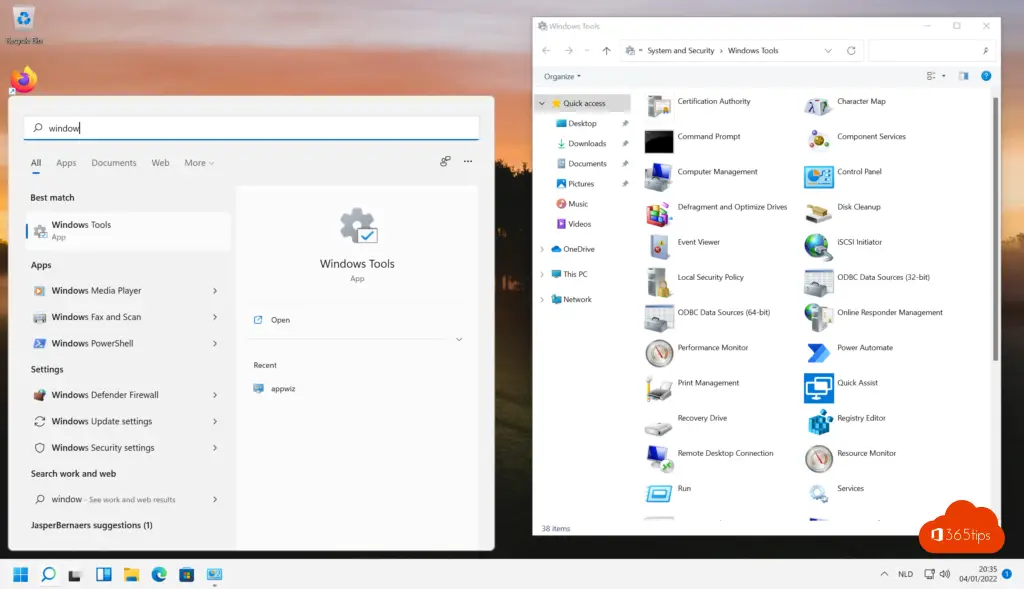
Active Directory Users and Computers RSAT opstarten in Windows 11
Op deze locatie kunnen alle administratie tools gevonden worden.
C:\ProgramData\Microsoft\Windows\Start Menu\Programs\Administrative Tools
Verbinding maken met een Active Directory domein met een andere gebruiker en een ander domein kan je door te klikken op CTRL + SHIFT + Rechtermuisknop. Kies vervolgens: Run as different user.
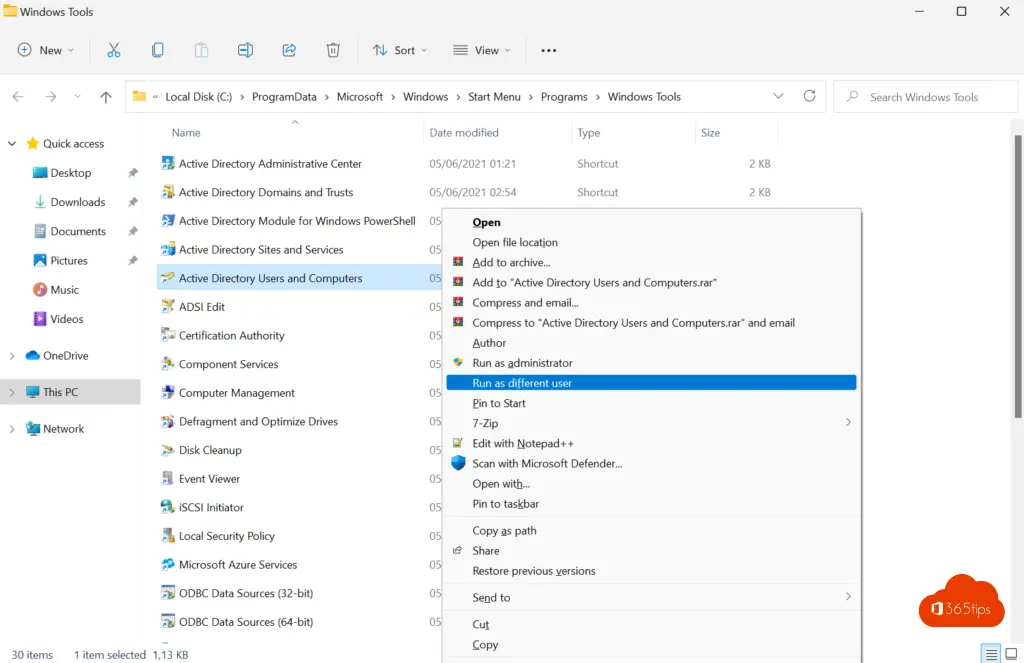
Alle onderstaande services zijn beschikbaar na de installatie:
Active Directory Administrative Center, Active Directory Domains and Trusts, Active Directory PowerShell Snap-In, Active Directory Sites and Services, Active Directory Users and Computers, ADSIEdit, Certification Authority, Component Services, Computer Management, dfrgui, Disk Cleanup, Event Viewer, iSCSI Initiator, Memory Diagnostics Tool, Microsoft Azure services, ocspresponder, ODBC Data Sources (32-bit), ODBC Data Sources (64-bit), Performance Monitor, Print Management, RecoveryDrive, Registry Editor, Resource Monitor, Security Configuration Management, Server Manager, services, System Configuration, System Information, Task Scheduler, Windows Defender Firewall with Advanced Security
Optionele features zoals RSAT verwijderen in Windows 11
Als je optionele updates wenst te verwijderen ga je best via: instellingen - APPS - deze applicaties apart verwijderen.
Lees ook
De meestgebruikte tips om een trage Windows 11-computer sneller te maken
Hoe join je een Windows 11 computer in een Active-Directory domein?
Hoe Outlook online als PWA-app installeren in Google Chrome of Microsoft Edge?