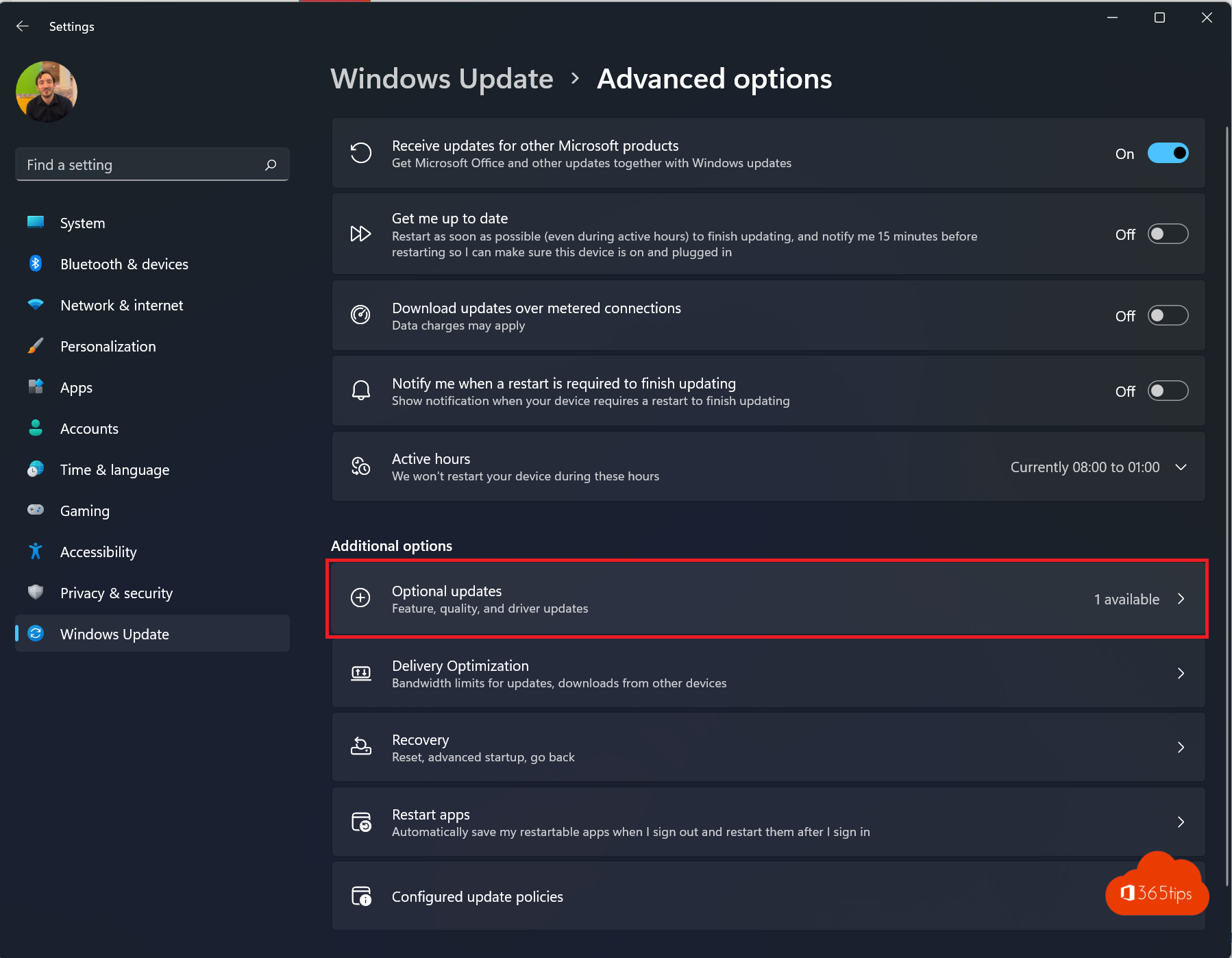
Als je Windows 11 installeert ontvang je nooit andere updates zoals: Optionele updates en updates van andere Microsoft-producten. Dit is een gemiste kans om steeds up-to-date te blijven met de nieuwigheden die Microsoft dagelijks lanceert en om drivers up-to-date te houden.
In deze blog leg ik uit hoe je update voor andere Microsoft-producten kan inschakelen. Maar ook hoe je optionele updates in Windows 11 kan inschakelen.
[wpdiscuz-feedback id="jqfcxdtvvf" question="Laat hier een reactie achter" opened="0"]Als je vragen hebt, stel deze onderaan dit artikel![/wpdiscuz-feedback]Open instellingen in Windows 11
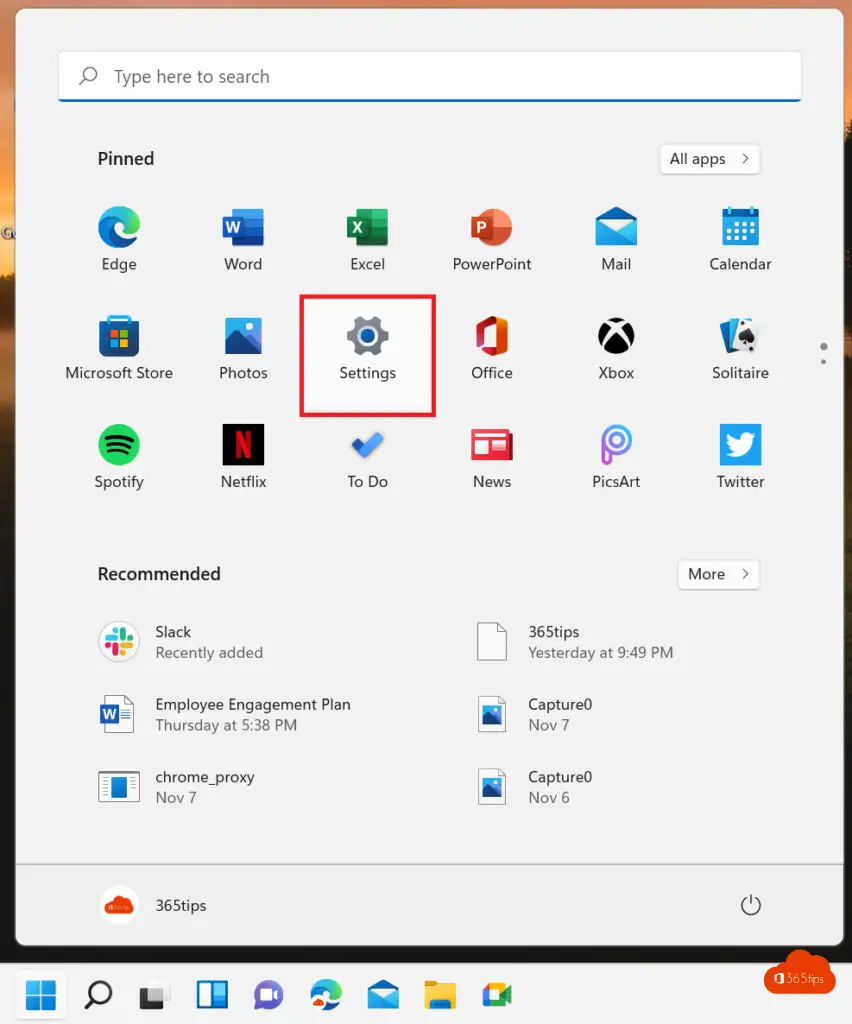
Druk op start -> instellingen.
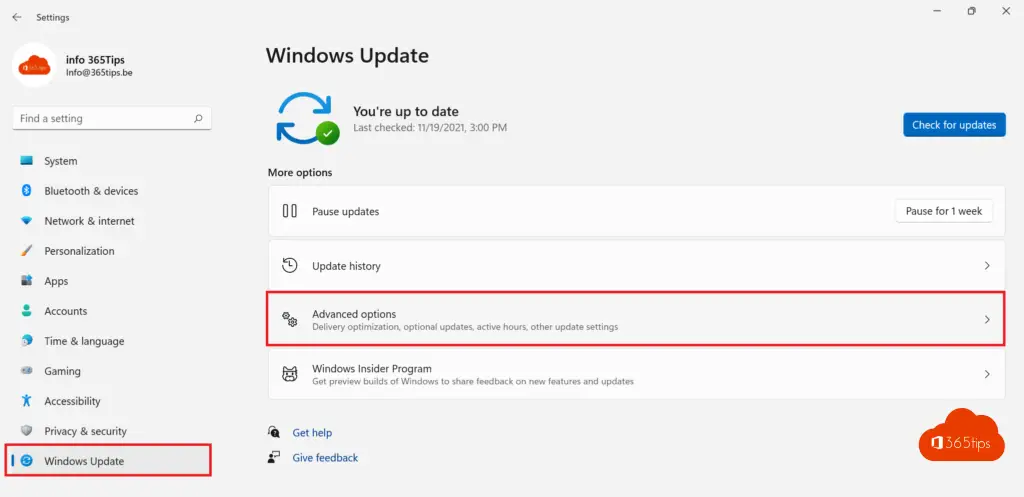
Selecteer geavanceerde updates in Windows
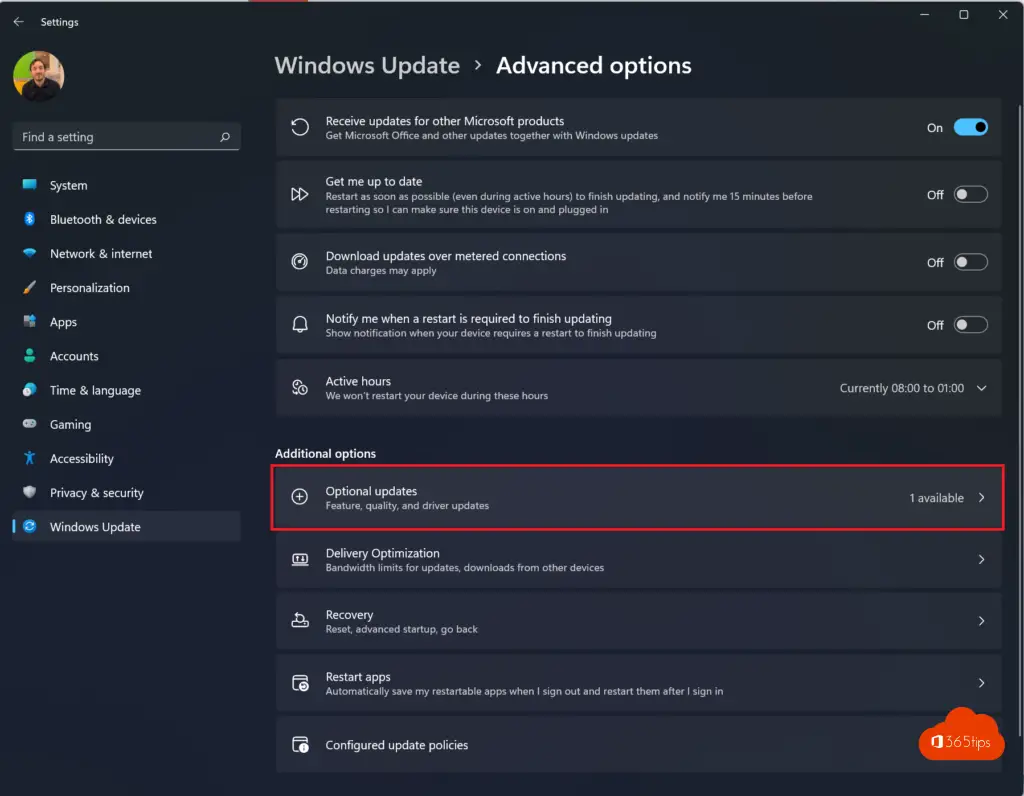
Selecteer Advanced options bij Windows Update.
In dit menu kan je aanpassingen doen aan: Delivery optimization, Optionele updates, Active uren en andere instellingen.
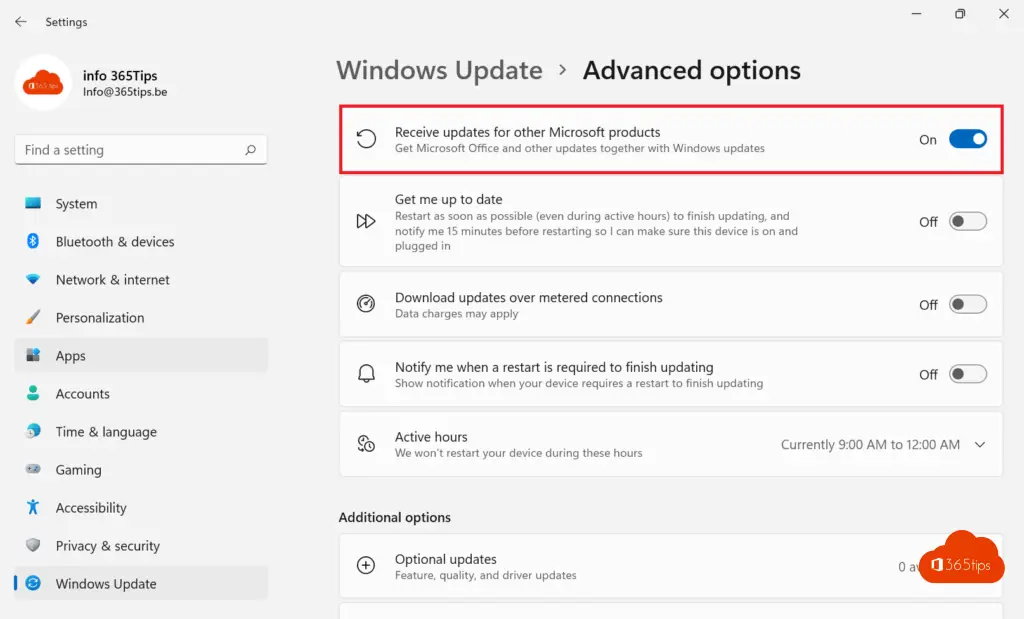
Schakel: Ontvang updates van andere Microsoft-producten in.
Schakel optionele updates in, in Windows 11
In dit menu kan je optionele updates inschakelen. Deze updates zijn voornamelijk driver-updates in Windows 11.
Lees ook
Hoe Windows-onderdelen in-of uitschakelen in Windows 10 of 11
Hoe open je taakbeheer – Stop en start services in Windows 11
Hoe het volledige rechtsklikmenu standaard instellen in Windows 11?
Hoe Microsoft Teams in Windows 11 verwijderen en blokkeren?