
Leesbevestigingen in Microsoft Teams laten zien wanneer iemand je bericht heeft gelezen. Hoewel dit handig kan zijn, ervaren veel gebruikers het als ongewenste druk om direct te reageren. Gelukkig kun je de leesbevestigingen uitschakelen in Microsoft Teams. In dit artikel leggen we uit hoe je dit doet, welke gevolgen het heeft en wanneer het nuttig kan zijn om leesbevestigingen aan of uit te zetten.
Wil je weten of mensen berichten die u hebt verzonden, hebben gelezen of gezien?
Gebruik dan leesbevestigingen. Wanneer gebruikers je bericht lezen verschijnt de bevestiging Gezien  .
.
Anders ziet u alleen een bevestiging dat uw bericht is verzonden  .
.
Leesbevestiging activeren via het Microsoft Teams admin center
Leesbevestigingen uitschakelen kan enkel door een global administrator. Deze persoon is verantwoordelijk voo de configuratie van de Teams organisatie.
Binnen de Globale policy is het mogelijk om verschillende aanpassingen door te voeren. Een volledig overzicht hieronder.
Navigeer naar: https://admin.teams.microsoft.com/policies/messaging
Open de global Policy - Read receipts en pas aan naar 'turned off for everyone'
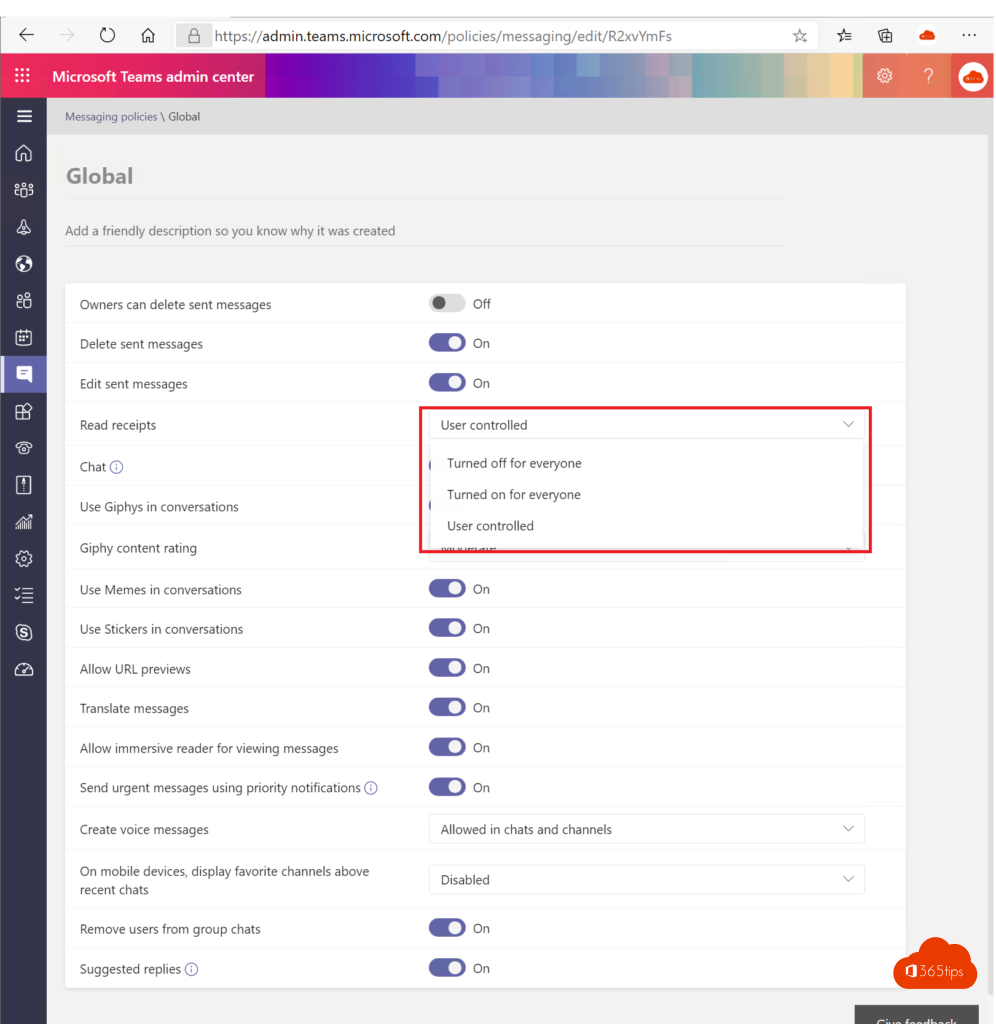
Detailweergave van read receipts
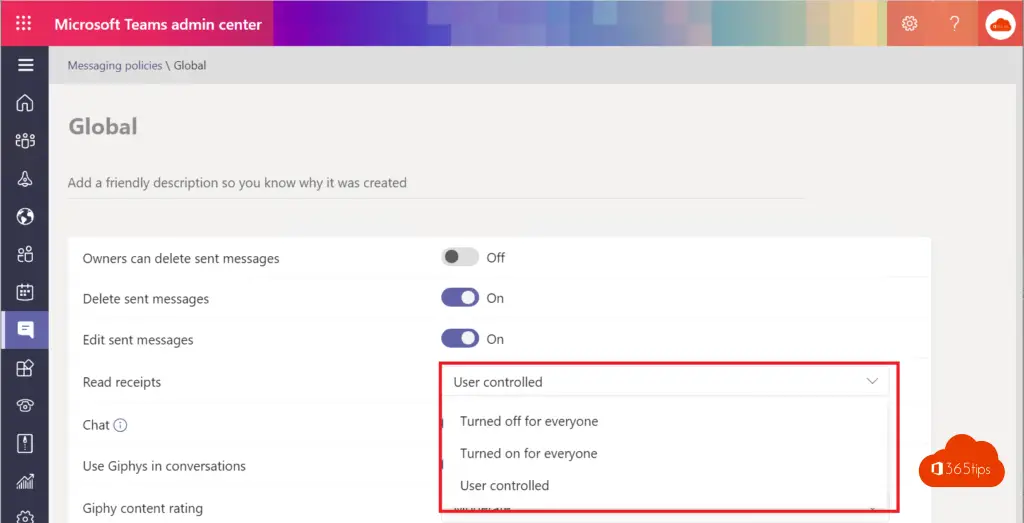
Best kan je teams goed inrichten vanaf de start. In dit artikel lees je er alles over. Microsoft bouwde ook een projectplan dat je kan activeren via het admin center.
Waarom leesbevestigingen uitschakelen?
Er zijn verschillende redenen waarom gebruikers leesbevestigingen willen uitschakelen. Sommige mensen voelen druk om onmiddellijk te reageren zodra de afzender ziet dat het bericht is gelezen. Anderen willen berichten op hun eigen tempo lezen zonder dat collega's dit kunnen zien. Het uitschakelen van leesbevestigingen kan helpen bij het verminderen van stress en het bevorderen van een gezonde werk-privébalans.
Stap voor stap: leesbevestigingen uitschakelen
- Open Microsoft Teams en klik op de drie puntjes (...) naast je profielfoto rechtsboven.
- Kies "Instellingen" uit het menu.
- Navigeer naar het tabblad "Privacy".
- Zoek de optie "Leesbevestigingen" en schakel deze uit.
- De wijziging wordt direct toegepast. Let op: als je leesbevestigingen uitschakelt, kun je ook niet meer zien of anderen jouw berichten hebben gelezen.
Beheerdersinstellingen
IT-beheerders kunnen via het Microsoft Teams Admin Center bepalen of gebruikers de mogelijkheid hebben om leesbevestigingen uit te schakelen. In het berichtenbeleid (Messaging policy) kun je de instelling "Leesbevestigingen" configureren als verplicht aan, verplicht uit of door de gebruiker beheerd. Dit geeft de organisatie controle over deze functionaliteit.
Veelgestelde vragen
Geldt het uitschakelen voor alle chats?
Ja, wanneer je leesbevestigingen uitschakelt, geldt dit voor alle een-op-een-chats. In groepschats met meer dan 20 deelnemers worden leesbevestigingen automatisch uitgeschakeld door Microsoft Teams, ongeacht je persoonlijke instelling.
Kan mijn beheerder leesbevestigingen verplicht inschakelen?
Ja, de IT-beheerder kan via het berichtenbeleid in het Teams Admin Center afdwingen dat leesbevestigingen altijd aan staan. In dat geval kun je deze instelling als gebruiker niet zelf wijzigen.
Werkt het uitschakelen ook in de mobiele app?
Ja, de instelling voor leesbevestigingen wordt gesynchroniseerd tussen alle Teams-clients. Als je het uitschakelt op de desktop-app, is het ook uitgeschakeld in de mobiele en webversie van Teams.
Het beheren van leesbevestigingen is een eenvoudige maar effectieve manier om je privacy in Microsoft Teams te verbeteren. Kies de instelling die het beste bij je werkstijl past. Meer privacytips voor Teams vind je op 365tips.be.