Distributiegroepen zijn een veelgebruikt onderdeel van e-mailcommunicatie binnen organisaties. Bij de migratie naar Microsoft 365 is het belangrijk om je bestaande distributiegroepen correct over te zetten zodat de e-mailstromen niet worden verstoord. Of je nu migreert vanuit een on-premises Exchange-omgeving of van een andere e-mailprovider, een goede planning en uitvoering zijn essentieel. In dit artikel bespreken we de stappen om distributiegroepen succesvol te migreren naar Office 365 en geven we praktische tips om veelvoorkomende problemen te voorkomen.
1. Waarom alle distributiegroepen migreren naar Microsoft 365
Wil je het beheer van de distributiegroepen uit handen geven en delegeren in je organisatie?
Wil je Exchange of Office 365 groepen eenvoudig zelf kunnen aanpassen via Outlook Online?
2. manuele instructie om één of meerdere groepen te migreren
Maak een export van de members en de properties van je te migreren distributiegroep
Verwijder de huidge distributiegroep on-premise
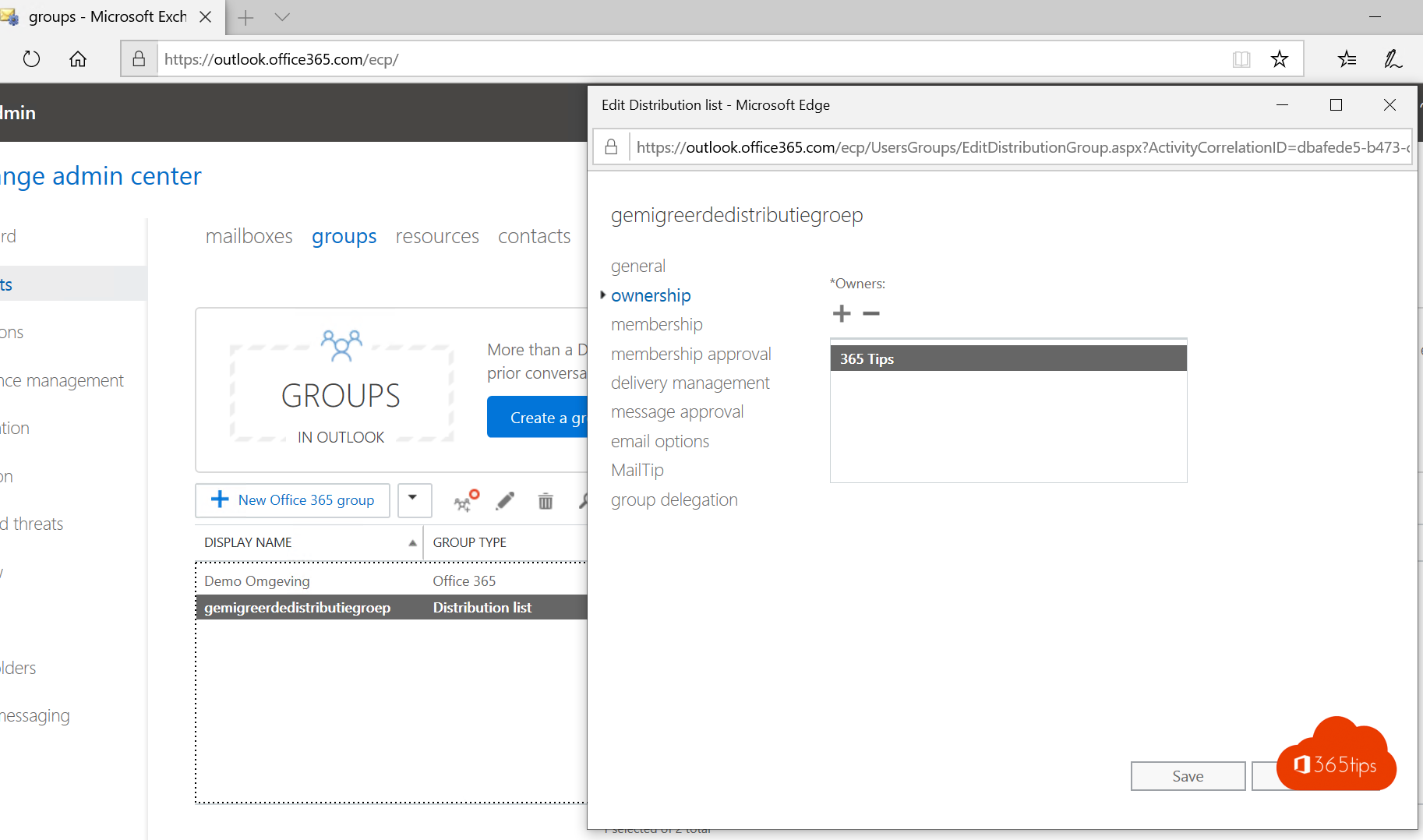
Maak deze groep opnieuw aan in Office 365 Online.
Voeg een owner/manager toe.
3. Beheer van distributiegroepen voor eind-gebruikers
Dankzij de migratie van de groep(en) naar Office 365 kan je owners of meerdere toevoegen aan de properties van deze groep toevoegen.
Deze opzet is perfect als je beheer wil delegeren.
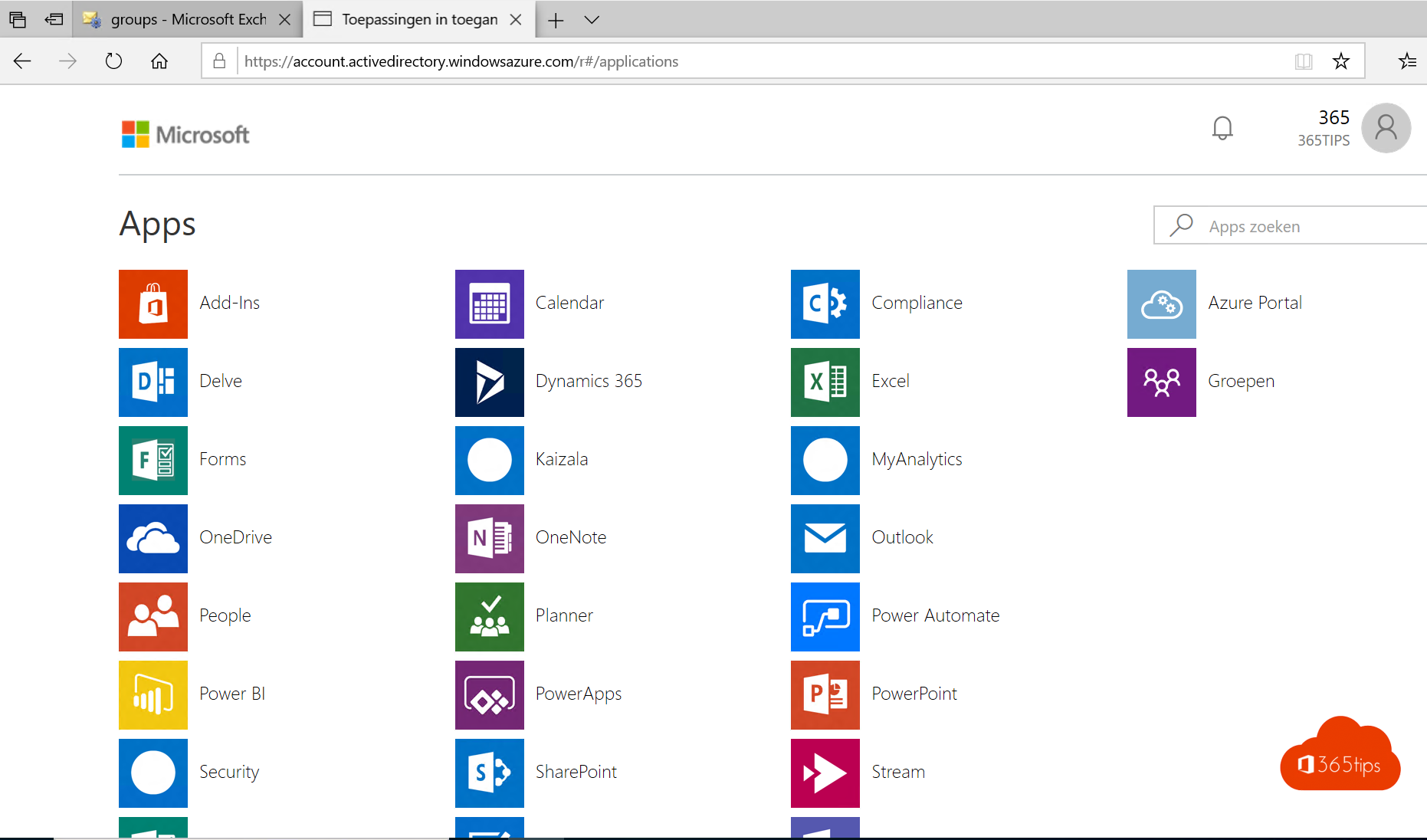
Open https://myapps.microsoft.com
Klik op groepen
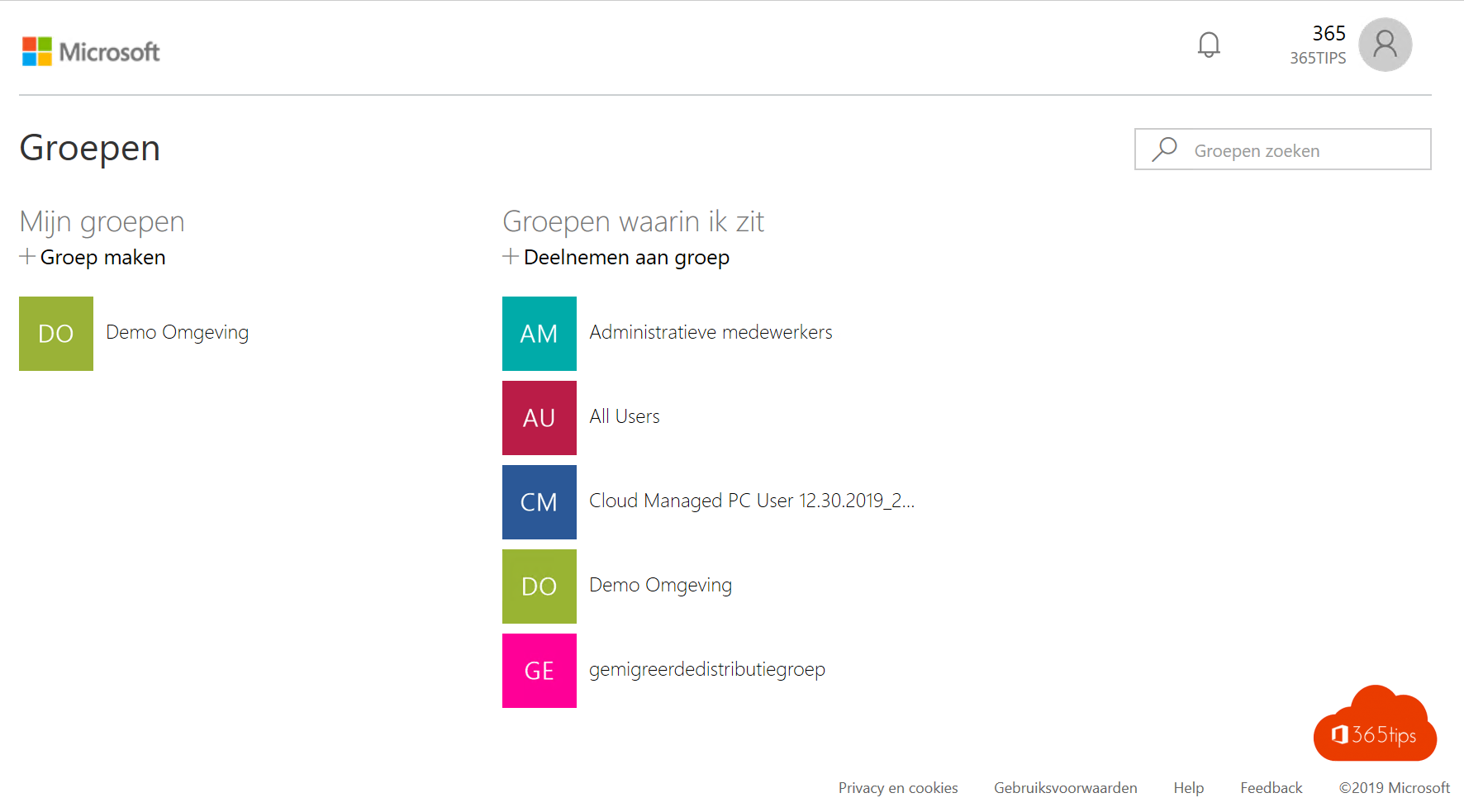
Je ziet hier de groepen waarvan jij deel uitmaakt.
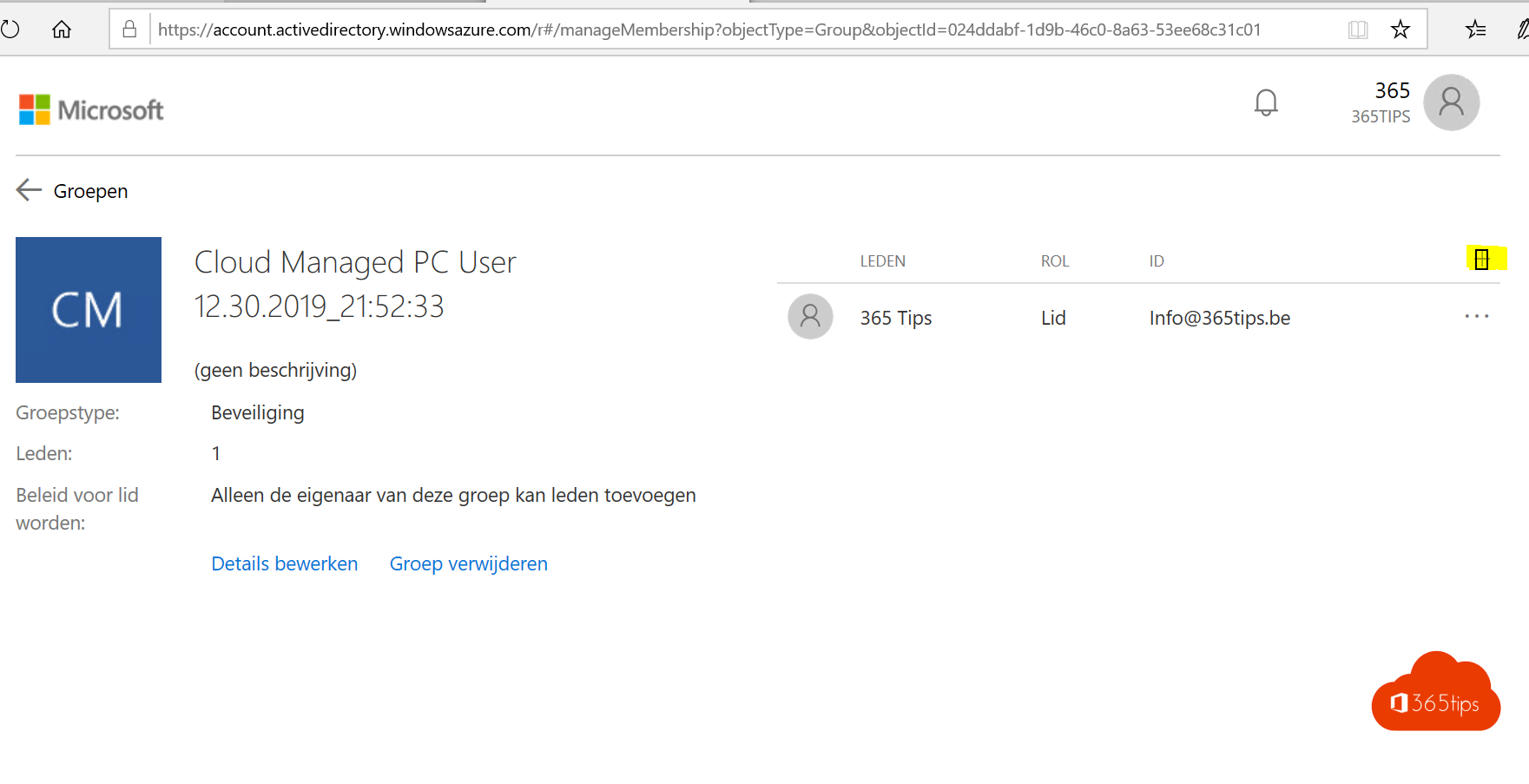
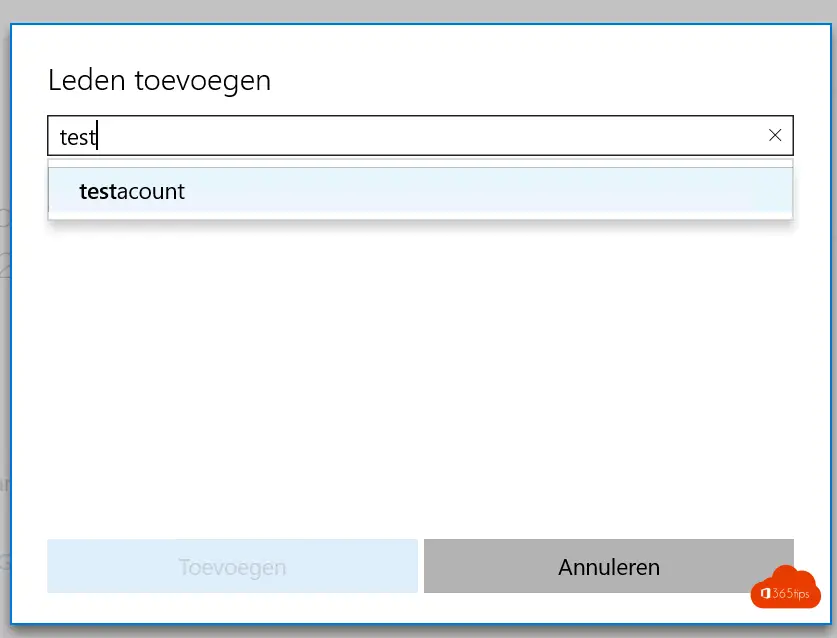
Open de groep en voeg de gewenste members of groepen toe.
Waarom distributiegroepen migreren?
Het migreren van distributiegroepen naar Office 365 biedt verschillende voordelen. Je profiteert van gecentraliseerd beheer via het Exchange Admin Center of Microsoft 365 Admin Center, betere integratie met andere Microsoft 365-services en de mogelijkheid om distributiegroepen om te zetten naar Microsoft 365 Groepen voor extra functionaliteit. Bovendien kun je na de migratie eenvoudiger beleid toepassen op groepen via het Security & Compliance Center.
Stappen voor de migratie
- Maak een inventaris van alle bestaande distributiegroepen in je huidige omgeving, inclusief leden, eigenaren en e-mailadressen.
- Controleer of de SMTP-adressen van de groepen correct zijn geconfigureerd in de Microsoft 365-tenant.
- Gebruik PowerShell om distributiegroepen in bulk aan te maken in Exchange Online met het cmdlet
New-DistributionGroup. - Voeg de leden toe aan de nieuwe groepen met
Add-DistributionGroupMember. - Test de e-mailfunctionaliteit door testberichten te sturen naar de gemigreerde groepen.
- Verwijder de oude groepen pas nadat je hebt gecontroleerd dat alles correct werkt.
Veelgestelde vragen
Kan ik distributiegroepen omzetten naar Microsoft 365 Groepen?
Ja, Microsoft biedt de mogelijkheid om distributiegroepen te upgraden naar Microsoft 365 Groepen. Dit geeft je groep extra functionaliteit zoals een gedeeld Postvak IN, een SharePoint-teamsite en een Teams-kanaal. Je kunt deze conversie uitvoeren via het Exchange Admin Center of met PowerShell.
Wat gebeurt er met geneste distributiegroepen?
Geneste distributiegroepen (groepen die lid zijn van andere groepen) worden afzonderlijk gemigreerd. Zorg ervoor dat je eerst de subgroepen aanmaakt voordat je ze als lid toevoegt aan de bovenliggende groep. Controleer na de migratie of de geneste structuur correct is overgenomen.
Een succesvolle migratie van distributiegroepen naar Office 365 vereist goede voorbereiding en systematische uitvoering. Met de juiste aanpak verloopt de transitie soepel en zonder verstoring van de e-mailcommunicatie. Meer migratie-tips vind je op 365tips.be.