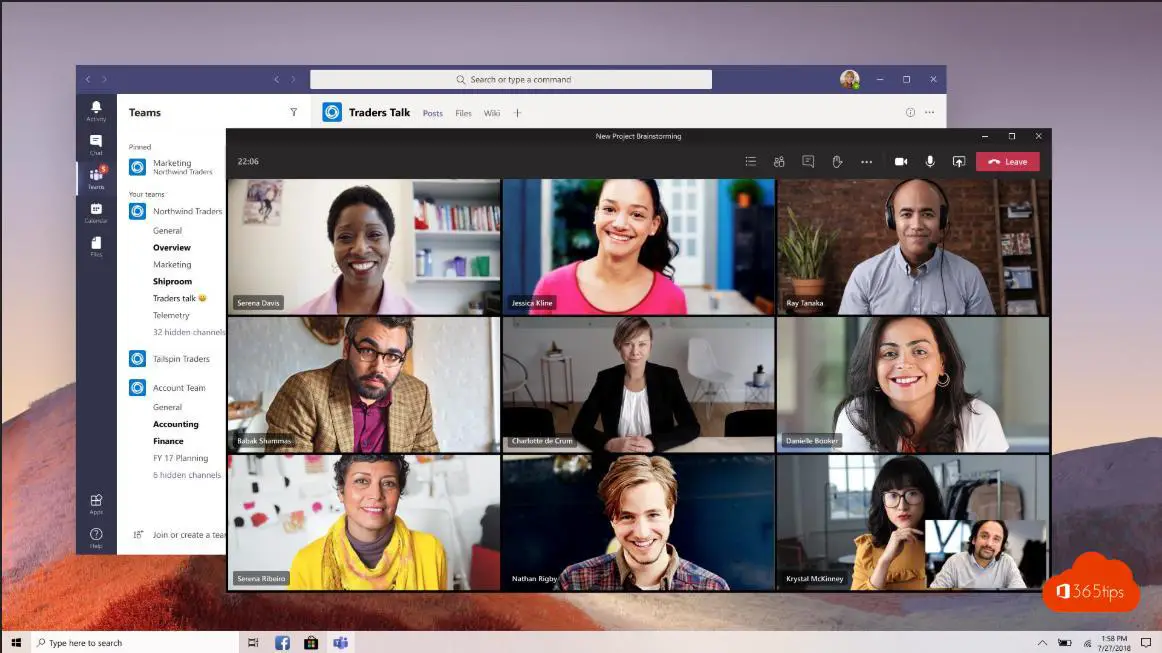
Microsoft Teams heeft een langverwachte functie uitgebracht: Multi-Window Meetings. Met deze vernieuwing kun je vergaderingen in een apart venster openen, los van het hoofdvenster van Teams. Dit betekent dat je tijdens een vergadering gewoon kunt doorgaan met chatten, bestanden bekijken of andere taken uitvoeren in Teams. Het is een enorme verbetering voor iedereen die regelmatig vergadert en tegelijkertijd andere werkzaamheden wil verrichten. In dit artikel bespreken we hoe Multi-Window Meetings werkt en wat de voordelen zijn.
De Multi-window ervaring komt naar Microsoft Teams in juni 2020! Multi-window of in meerdere vensters werken is een veel gevraagde feature binnen Microsoft Teams. Dankzij deze feature zal het mogelijk zijn om contact te maken om je vergaderingen en telefoongesprekken apart te houden. Ook zullen veel gebruikers tevreden zijn omdat ze hun presentatie en het 2de venster apart kunnen plaatsen op een 2de monitor. De geschatte lanceringsmaand is Juni 2020.
Bron roadmap Microsoft Teams ID: 57294

Multi-window experiences are coming to Teams meetings and calling. Users will have the ability to pop out meetings and calling into separate windows to help them optimize their workflow. These experiences can be turned on directly within Teams for PC and Mac clients.


Wat zijn de voordelen van Multi-Window Meetings?
De belangrijkste voordelen van Multi-Window Meetings zijn het verhoogde multitasking-vermogen en de verbeterde gebruikerservaring. Je hoeft niet meer te kiezen tussen het volgen van een vergadering en het werken in Teams. Het vergadervenster kan onafhankelijk worden verplaatst, verkleind of naar een tweede monitor worden gesleept. Dit geeft je volledige flexibiliteit om je werkruimte in te richten zoals je wilt.
Zo gebruik je Multi-Window Meetings
- Start of neem deel aan een vergadering in Microsoft Teams.
- De vergadering opent automatisch in een apart venster, gescheiden van het hoofdvenster van Teams.
- Je kunt nu terugkeren naar het hoofdvenster van Teams om te chatten, bestanden te openen of andere kanalen te bekijken.
- Sleep het vergadervenster naar een tweede monitor voor extra overzicht.
- Gebruik Alt+Tab (Windows) of Cmd+Tab (Mac) om snel te wisselen tussen het vergadervenster en andere applicaties.
Tips voor optimaal gebruik
Maak gebruik van de mogelijkheid om het vergadervenster op een aparte monitor te plaatsen. Zo kun je op je primaire scherm werken terwijl je de vergadering op het tweede scherm in de gaten houdt. Combineer dit met de pop-out functie voor chats en apps voor een nog efficiëntere werkervaring.
Veelgestelde vragen
Werkt Multi-Window Meetings automatisch?
Ja, in de nieuwste versie van Microsoft Teams worden vergaderingen standaard in een apart venster geopend. Je hoeft hier geen extra instellingen voor te configureren. Zorg ervoor dat je Teams-app up-to-date is om van deze functie gebruik te kunnen maken.
Kan ik meerdere vergaderingen tegelijk open hebben?
Je kunt actief deelnemen aan één vergadering tegelijk. Wel kun je de interface van Teams gebruiken om snel te schakelen naar een andere vergadering. Multi-Window maakt het eenvoudiger om de ene vergadering te verlaten en snel de volgende te joinen.
Multi-Window Meetings is een significante verbetering van de Microsoft Teams-ervaring die je productiviteit verhoogt. Wil je meer weten over de nieuwste Teams-functies? Bezoek dan 365tips.be voor dagelijkse tips en handleidingen.