In drukke chatgesprekken in Microsoft Teams kan het soms lastig zijn om bij te houden op welk bericht iemand reageert. Gelukkig biedt Teams de mogelijkheid om op een specifiek bericht te antwoorden, waardoor de context van je reactie duidelijk blijft. Deze functie is vergelijkbaar met wat je kent van apps als WhatsApp en Telegram. In dit artikel leggen we uit hoe je deze handige functie gebruikt.
Nu beschikbaar! Op specifieke berichten antwoorden in de chat applicatie van Microsoft Teams desktop applicatie.
Vroeger was het niet mogelijk om via de desktop app of web applicatie van Microsoft teams een bericht te beantwoorden zoals we kennen in WhatsApp. Microsoft heeft aangekondigd op 7 mei 2020 dat ze aan deze functionaliteit werken en sinds kort is deze functionaliteit GA!
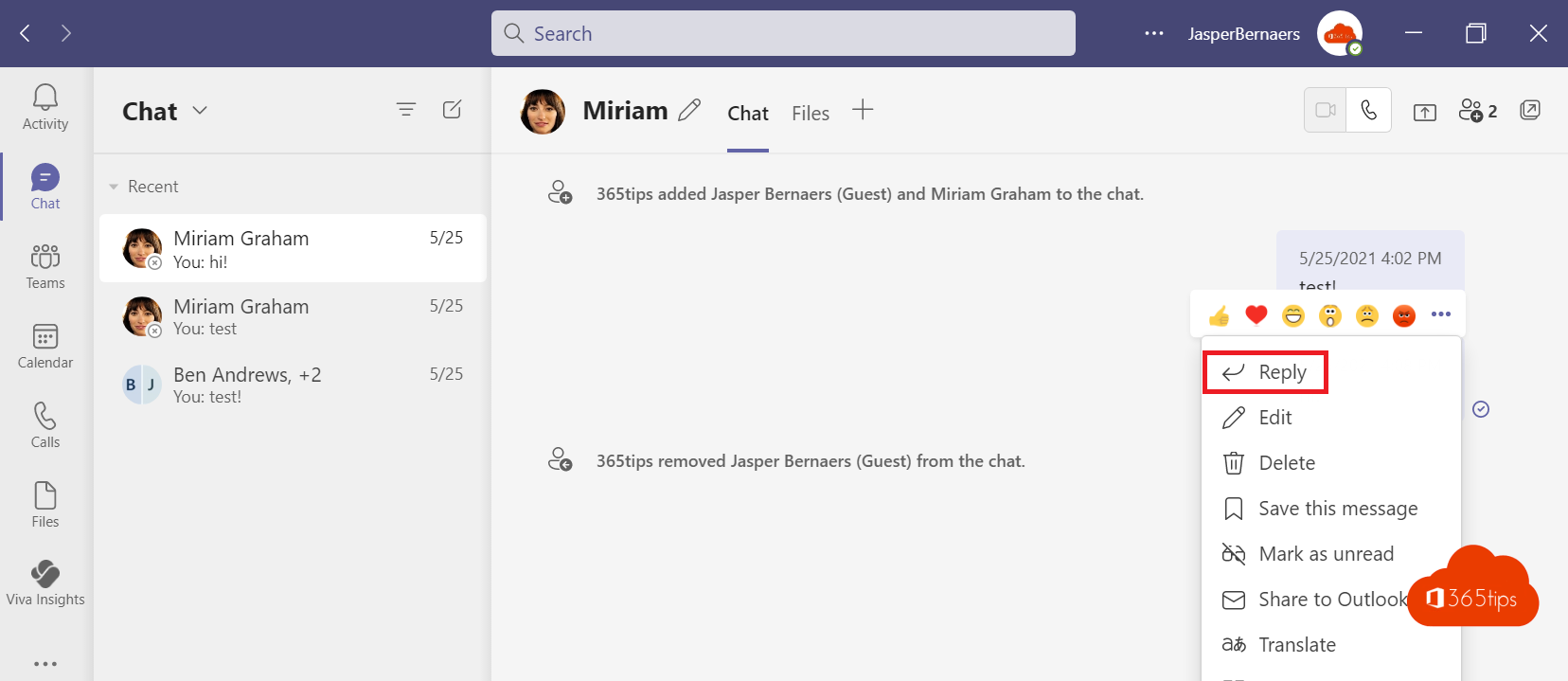
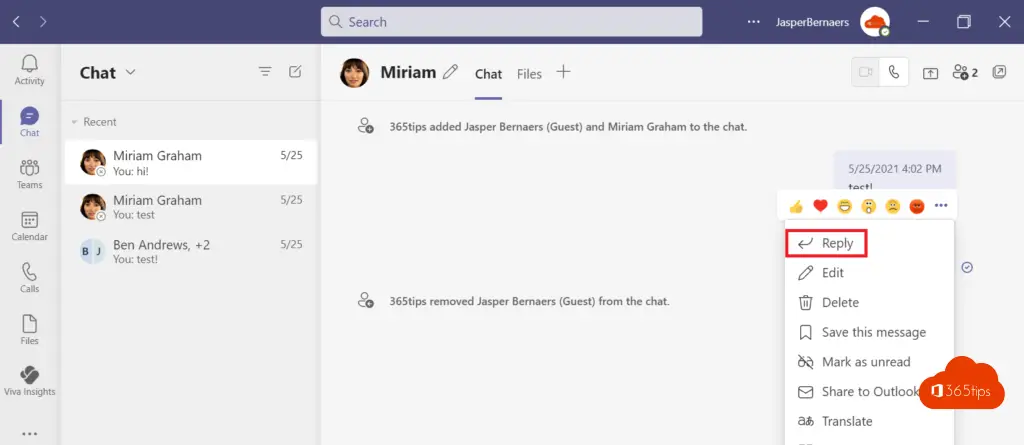
Navigeer naar een chatbericht, klik met de rechtermuisknop op Reply om te kunnen antwoorden in-bericht.
Lees ook
Together mode inschakelen op je computer
Aanmelden en starten met OneDrive for Business – Quickstart!
Microsoft Teams Tips
PowerShell tips om Teams te beheren via commands
Teams meeting opname automatisch opslaan in OneDrive For Business!
Waarom is antwoorden op specifieke berichten nuttig?
Wanneer meerdere onderwerpen tegelijkertijd worden besproken in een groepschat, kan het gesprek snel onoverzichtelijk worden. Door direct op een specifiek bericht te antwoorden, wordt er een visuele koppeling gemaakt tussen je reactie en het oorspronkelijke bericht. Dit voorkomt verwarring en zorgt ervoor dat iedereen begrijpt welk onderwerp je adresseert. Bovendien maakt het het terugzoeken van informatie in oude chats een stuk eenvoudiger.
Stap-voor-stap: Antwoorden op een specifiek bericht
- Ga met je muis over het bericht waarop je wilt antwoorden (of houd het bericht ingedrukt op je mobiele apparaat).
- Klik op de drie puntjes (meer acties) die verschijnen bij het bericht.
- Selecteer "Antwoorden" of "Reply" uit het contextmenu.
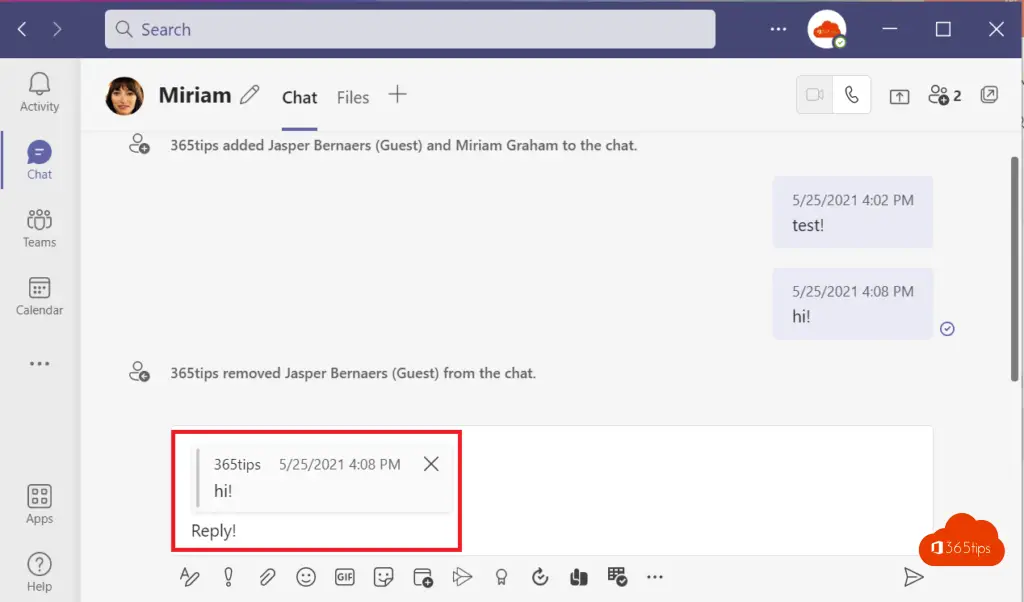
- Het oorspronkelijke bericht verschijnt als referentie boven je invoerveld.
- Typ je antwoord en druk op Enter of klik op Verzenden.
Tips voor effectief gebruik
Gebruik de antwoordfunctie vooral wanneer er meerdere onderwerpen tegelijk worden besproken in een groepschat. In één-op-één-gesprekken is het minder noodzakelijk, maar ook daar kan het handig zijn als je op een eerder bericht wilt terugkomen. Combineer de antwoordfunctie met @mentions om ervoor te zorgen dat de juiste persoon je reactie ziet.
Veelgestelde vragen
Kan ik op berichten antwoorden in zowel chats als kanalen?
Ja, de antwoordfunctie werkt in zowel privéchats, groepschats als in kanaalberichten. In kanalen was het al langer mogelijk om in threads te antwoorden, terwijl deze functie voor chats later is toegevoegd.
Werkt de antwoordfunctie ook op de mobiele app?
Ja, op de mobiele Teams-app kun je op een specifiek bericht antwoorden door het bericht lang ingedrukt te houden en vervolgens "Antwoorden" te selecteren. De functie werkt identiek op iOS en Android.
De mogelijkheid om op specifieke berichten te antwoorden in Microsoft Teams maakt groepsgesprekken een stuk overzichtelijker. Het is een kleine functie met grote impact op de dagelijkse communicatie. Ontdek meer handige Teams-functies op 365tips.be.