Echo's en storende geluiden tijdens vergaderingen in Microsoft Teams zijn een veelvoorkomend probleem. Gelukkig heeft Microsoft een geavanceerde oplossing geïntroduceerd: Ultrasound Howling Detection. Deze technologie detecteert en onderdrukt automatisch echo's en feedback, waardoor vergaderingen aanzienlijk aangenamer worden. In dit artikel bespreken we hoe deze technologie werkt en wat het betekent voor jouw Teams-vergaderingen.
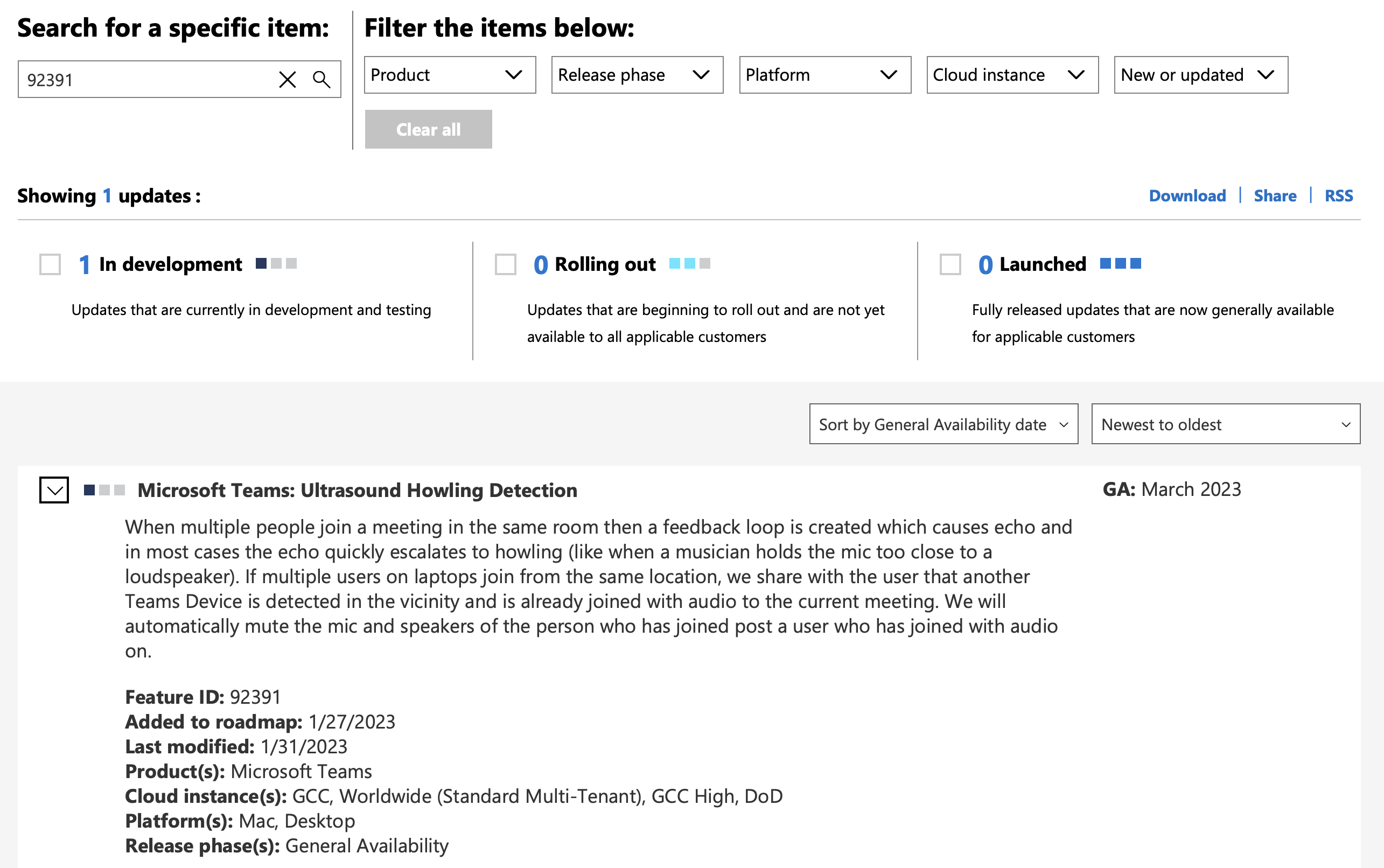
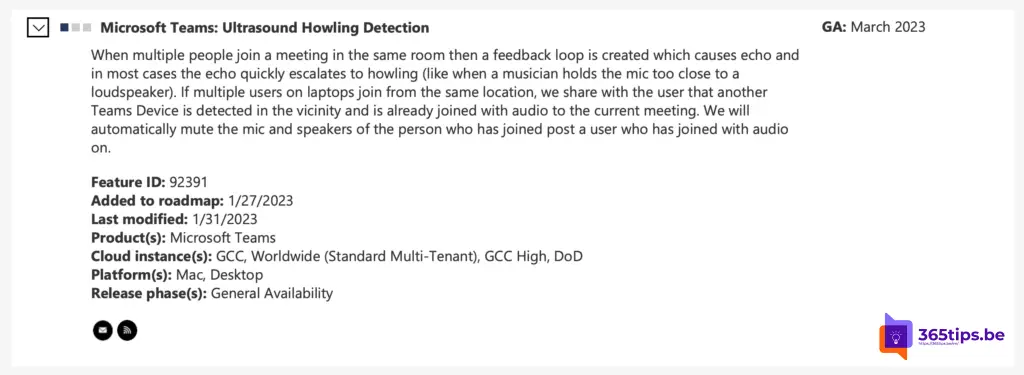
Wanneer meerdere mensen deelnemen aan een vergadering in dezelfde ruimte, ontstaat er een feedbacklus die echo veroorzaakt en in de meeste gevallen escaleert de echo snel tot "gehuil". Zoals wanneer een muzikant de microfoon te dicht bij een luidspreker houdt.
Als meerdere gebruikers op laptops deelnemen vanaf dezelfde locatie, deelt Microsoft teams met de gebruiker dat er een ander Teams-apparaat in de buurt is gedetecteerd en al met audio is verbonden aan de huidige vergadering.
Microsoft Teams zal automatisch de microfoon en luidsprekers dempen van de persoon die laatst lid is geworden van de vergadering.
Hoe werkt Ultrasound Howling Detection?
Ultrasound Howling Detection is een door AI aangedreven technologie die in realtime audio-feedback detecteert. Wanneer het systeem merkt dat het geluid dat via de luidsprekers wordt afgespeeld opnieuw wordt opgepikt door de microfoon, grijpt het in om de feedbacklus te doorbreken. Dit gebeurt zo snel dat deelnemers aan de vergadering er nauwelijks iets van merken. De technologie maakt gebruik van ultrasone signalen om potentiële echo-situaties te identificeren voordat ze hoorbaar worden.
Tips om echo's verder te minimaliseren
- Gebruik een headset: Een headset met ingebouwde microfoon voorkomt dat luidsprekergeluid door de microfoon wordt opgepikt.
- Zet je microfoon op mute: Wanneer je niet spreekt, zet je microfoon op mute om achtergrondgeluiden en potentiële echo's te voorkomen.
- Vermijd meerdere apparaten: Als je in dezelfde ruimte bent met een collega, zorg ervoor dat slechts één apparaat actief audio afspeelt.
- Update Microsoft Teams: Zorg ervoor dat je altijd de nieuwste versie van Teams gebruikt, zodat je profiteert van de nieuwste audio-verbeteringen.
- Gecertificeerde apparatuur: Overweeg het gebruik van Microsoft Teams-gecertificeerde audio-apparaten voor de beste geluidskwaliteit.
Wanneer treedt echo op in vergaderingen?
Echo's treden vooral op in vergaderruimtes waar meerdere apparaten tegelijk zijn ingelogd op dezelfde vergadering, of wanneer deelnemers dicht bij elkaar zitten met hun luidsprekers aan. Ook slechte akoestiek in een ruimte kan bijdragen aan echoproblemen. Microsoft Teams detecteert deze situaties steeds beter en past automatisch de audio-instellingen aan.
Veelgestelde vragen
Moet ik iets instellen om Ultrasound Howling Detection te activeren?
Nee, deze functie wordt automatisch ingeschakeld in Microsoft Teams. Je hoeft er niets voor te configureren. De technologie werkt op de achtergrond zodra je een vergadering start of deelneemt.
Werkt deze technologie op alle apparaten?
Ultrasound Howling Detection werkt op de meeste moderne apparaten die Microsoft Teams ondersteunen, waaronder Windows, Mac, iOS en Android. De effectiviteit kan variëren afhankelijk van de kwaliteit van de ingebouwde microfoon en luidspreker.
Dankzij technologieën zoals Ultrasound Howling Detection worden Teams-vergaderingen steeds professioneler en aangenamer. Wil je meer weten over audio- en videokwaliteit in Microsoft Teams? Bekijk de andere artikelen op 365tips.be.