
Een verjaardag vieren op kantoor of op afstand? Met Microsoft Teams kun je je vergaderingen een feestelijk tintje geven door een verjaardagsachtergrond in te stellen. Of je nu een collega wilt verrassen of gewoon een vrolijke sfeer wilt creëren, een leuke achtergrond maakt het verschil. In dit artikel delen we de beste verjaardagsachtergronden voor Microsoft Teams en leggen we uit hoe je ze eenvoudig instelt.
🎊🎁🎂 Gelukkige verjaardag! Happy Birthday! 🎂🎁🎊
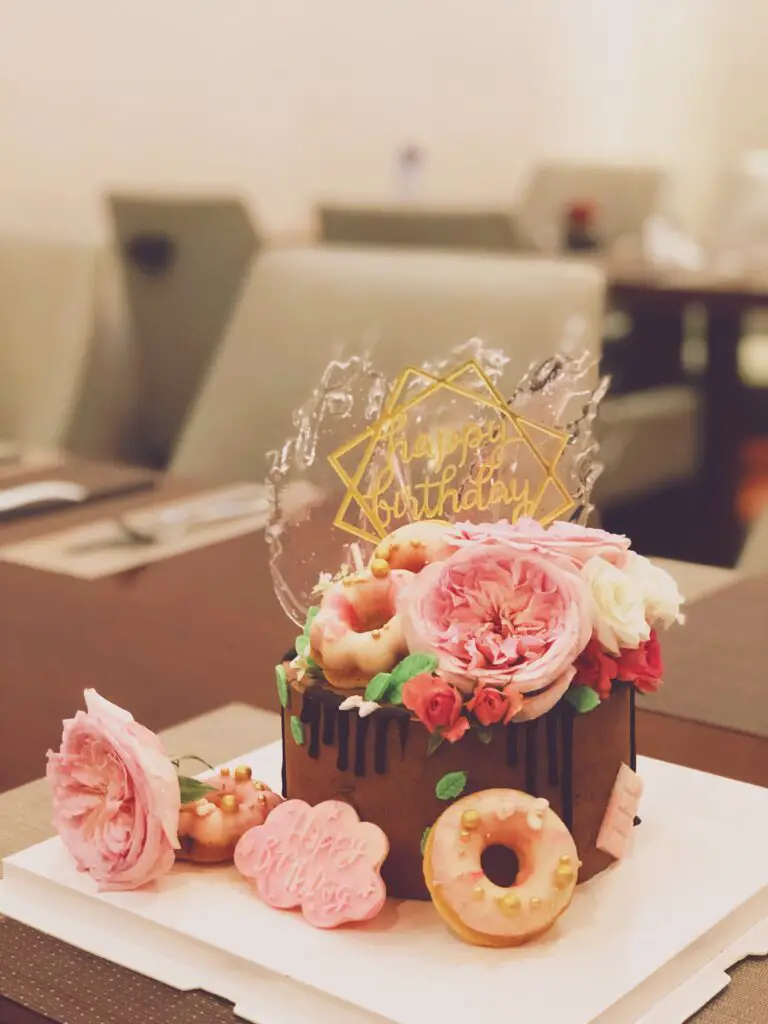
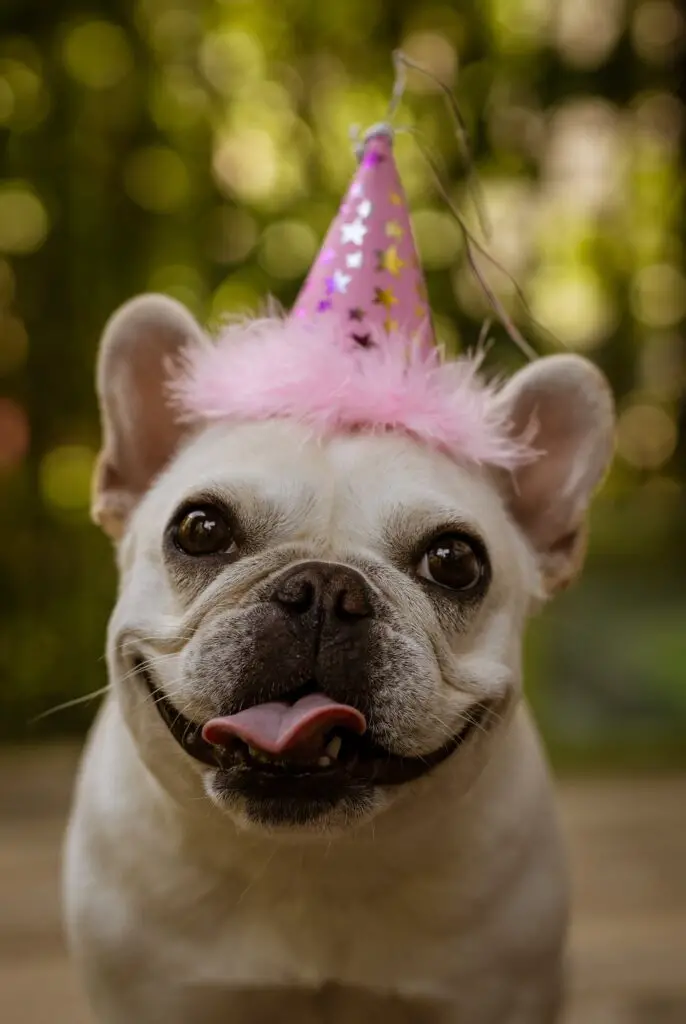
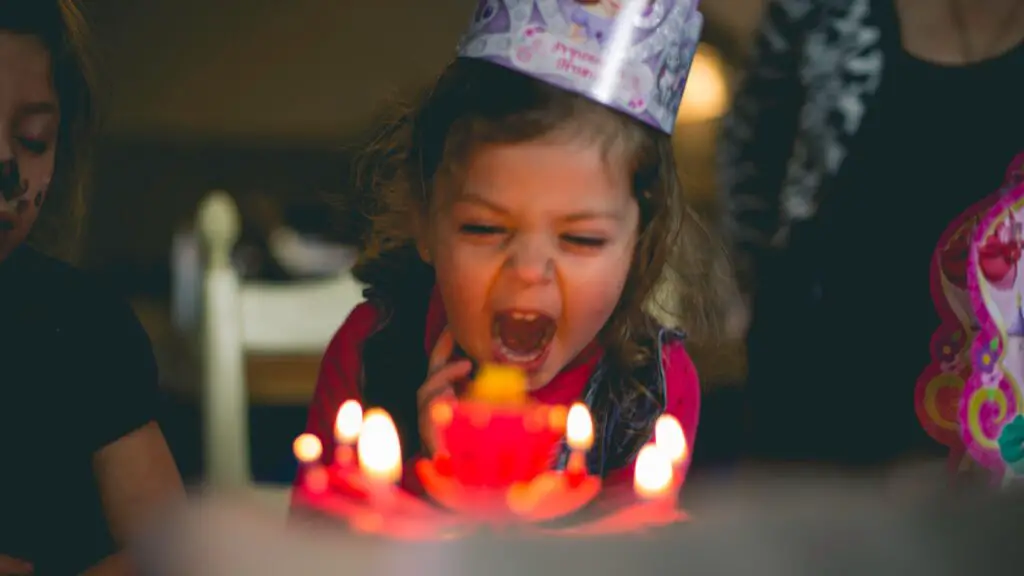
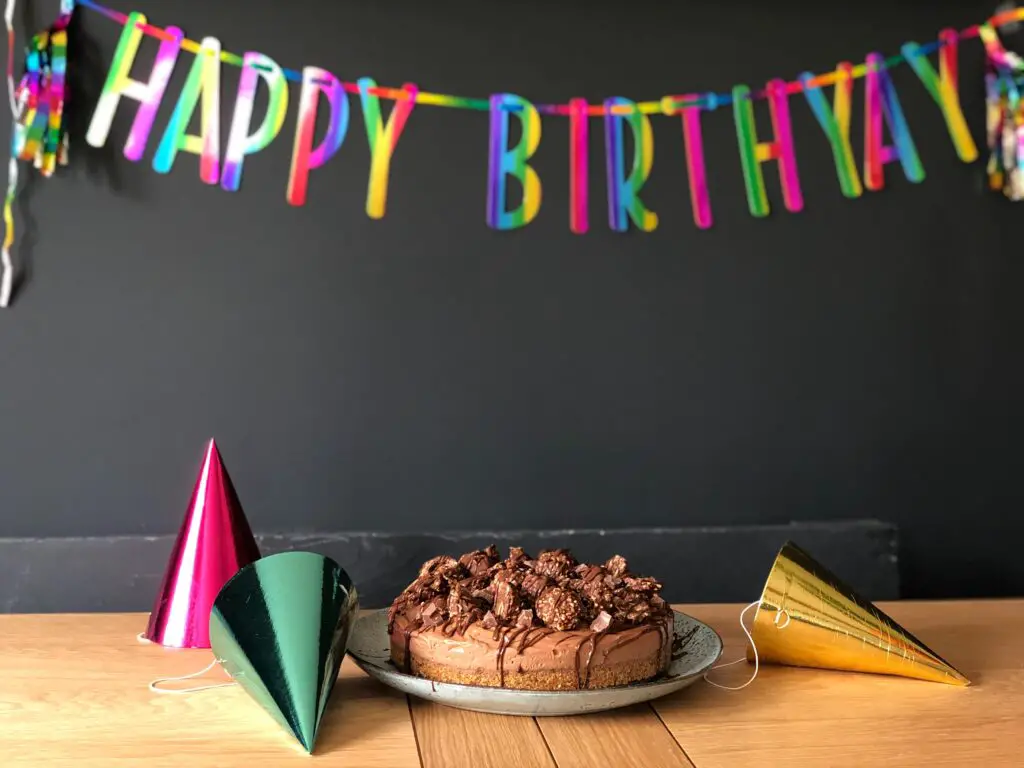
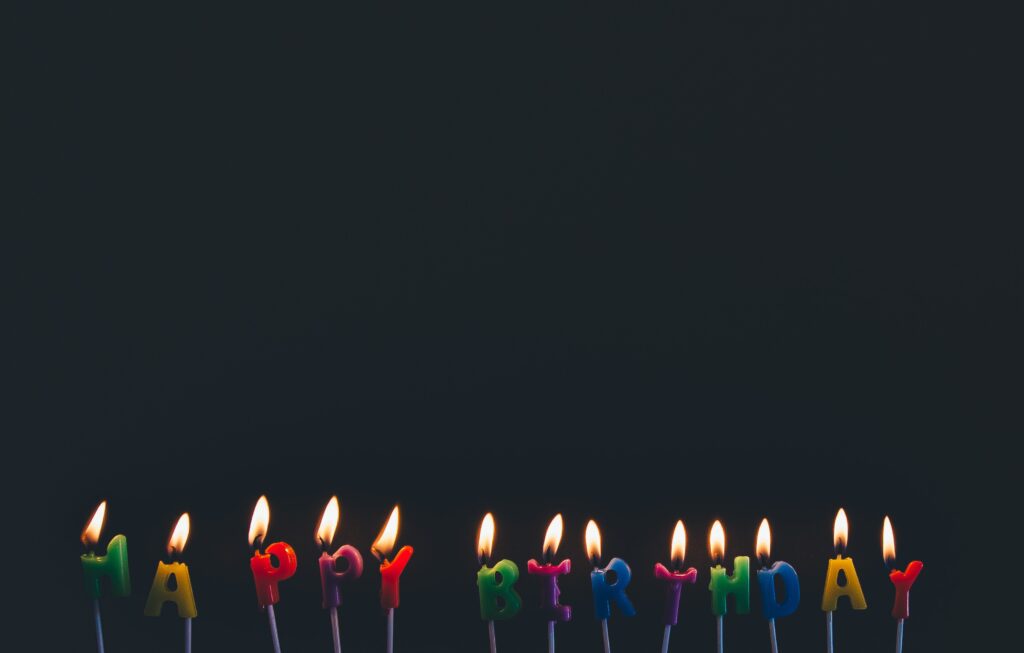
In dit artikel kan je 20 mooie verjaardags-afbeeldingen vinden die de sfeer in je online vergaderingen kunnen verbeteren.
Dit zijn de 20 mooiste verjaardags-achtergronden voor Microsoft Teams














Dit zijn de beste verjaardagswensen
- Gelukkige verjaardag! En dat al je dromen mogen uitkomen!
- Proost op meer plezier, meer herinneringen en taart! …
- Ik wens mijn bestie, de beste dag ooit!
- Ik kan me geen leven voorstellen zonder mijn beste vriend. …
- Vrienden maken alles beter.
Hoe kan je een verjaardag achtergrond instellen in Windows 10 of 11?
Download de achtergrond via opslaan als – afbeelding. (rechtermuisknop op de foto)
Verwijder het resize stukje uit de URL en refresh de pagina zodat de afbeelding op ware grootte gedownload kan worden.
In Windows 10 of 11 – klik rechts op de afbeelding – Zet deze afbeelding als achtergrond.

Waarom een verjaardagsachtergrond gebruiken?
In een tijd waarin veel teams hybride of volledig op afstand werken, is het belangrijk om bijzondere momenten te blijven vieren. Een verjaardagsachtergrond in Microsoft Teams is een leuke en laagdrempelige manier om een collega in het zonnetje te zetten. Het zorgt voor een glimlach bij de jarige en maakt de vergadering net even wat specialer. Bovendien draagt het bij aan teambuilding en een positieve werksfeer.
Hoe stel je een achtergrond in tijdens een Teams-vergadering?
- Open of neem deel aan een vergadering in Microsoft Teams.
- Klik op de drie puntjes (...) in de vergaderbalk en kies "Achtergrondeffecten toepassen" of "Video-effecten".
- Klik op "Nieuwe toevoegen" om een eigen verjaardagsachtergrond te uploaden vanaf je computer.
- Selecteer de achtergrond en klik op "Toepassen" of "Toepassen en video inschakelen".
- Je kunt de achtergrond ook instellen voordat de vergadering begint via het voorbeeldscherm.
Tips voor het kiezen van de juiste achtergrond
Kies een achtergrond die past bij de sfeer van je team. Ga voor kleurrijke en vrolijke ontwerpen met ballonnen, taart of confetti. Zorg ervoor dat de achtergrond niet te druk is zodat je gezicht goed zichtbaar blijft. Gebruik een hoge resolutie (minimaal 1920x1080 pixels) voor het beste resultaat. Je kunt gratis achtergronden vinden op verschillende websites of ze zelf ontwerpen met tools zoals Canva.
Veelgestelde vragen
Kan ik de achtergrond van tevoren instellen?
Ja, je kunt een achtergrond instellen voordat de vergadering begint. Wanneer je deelneemt aan een vergadering, krijg je een voorbeeldscherm te zien waar je achtergrondeffecten kunt selecteren. Zo is je verjaardagsverrassing meteen zichtbaar als de vergadering start.
Welk bestandsformaat moet de achtergrond hebben?
Microsoft Teams ondersteunt achtergronden in JPG, JPEG, PNG en BMP-formaat. De aanbevolen resolutie is 1920x1080 pixels of hoger voor de beste kwaliteit. Houd het bestand bij voorkeur onder de 2 MB voor snelle verwerking.
Verjaardagsachtergronden in Microsoft Teams zijn een leuke manier om collega's te feliciteren en de teamspirit te versterken. Download een van de achtergronden uit dit artikel en verras je collega's bij de volgende verjaardag. Meer Teams-achtergronden en tips vind je op 365tips.be.