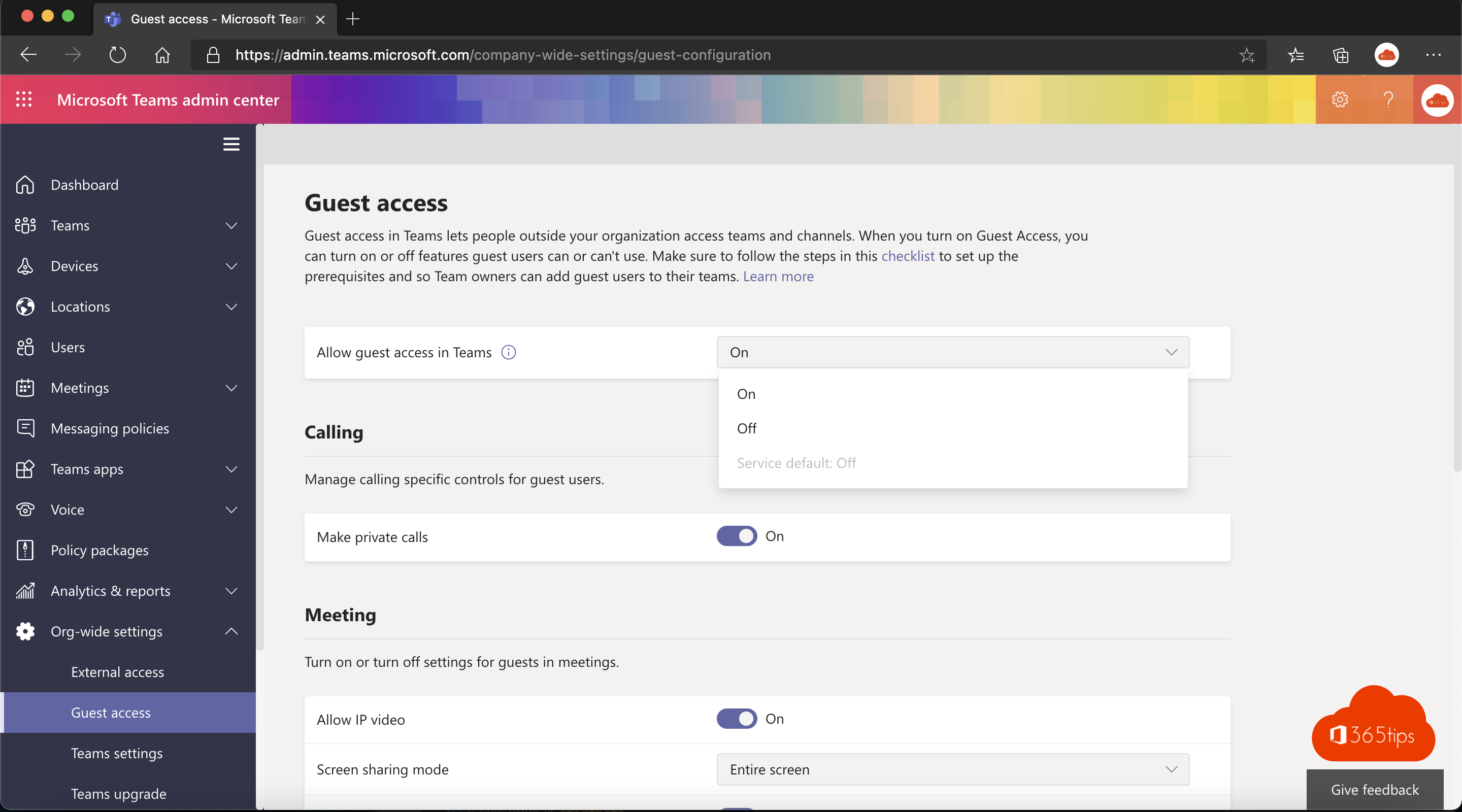
Microsoft heeft destijds aangekondigd dat Guest Access (gasttoegang) in Microsoft Teams automatisch ingeschakeld zou worden voor alle tenants die deze instelling niet expliciet hadden geconfigureerd. Dit was een belangrijke wijziging voor IT-beheerders, omdat externe samenwerking hierdoor standaard mogelijk werd. In dit artikel leggen we uit wat deze wijziging inhield, wat de gevolgen waren en hoe je als beheerder gasttoegang kunt beheren.
Lees ook: Hoe ‘external access’ inschakelen om te kunnen samenwerken in Teams?
Microsoft brengt wijzigingen aan in de standaardinstelling voor gasten in Microsoft Teams. Vanaf 8 februari 2021 schakelen ze gasttoegang in Microsoft Teams standaard in voor alle klanten die deze instelling niet hebben geconfigureerd. (MC228482)
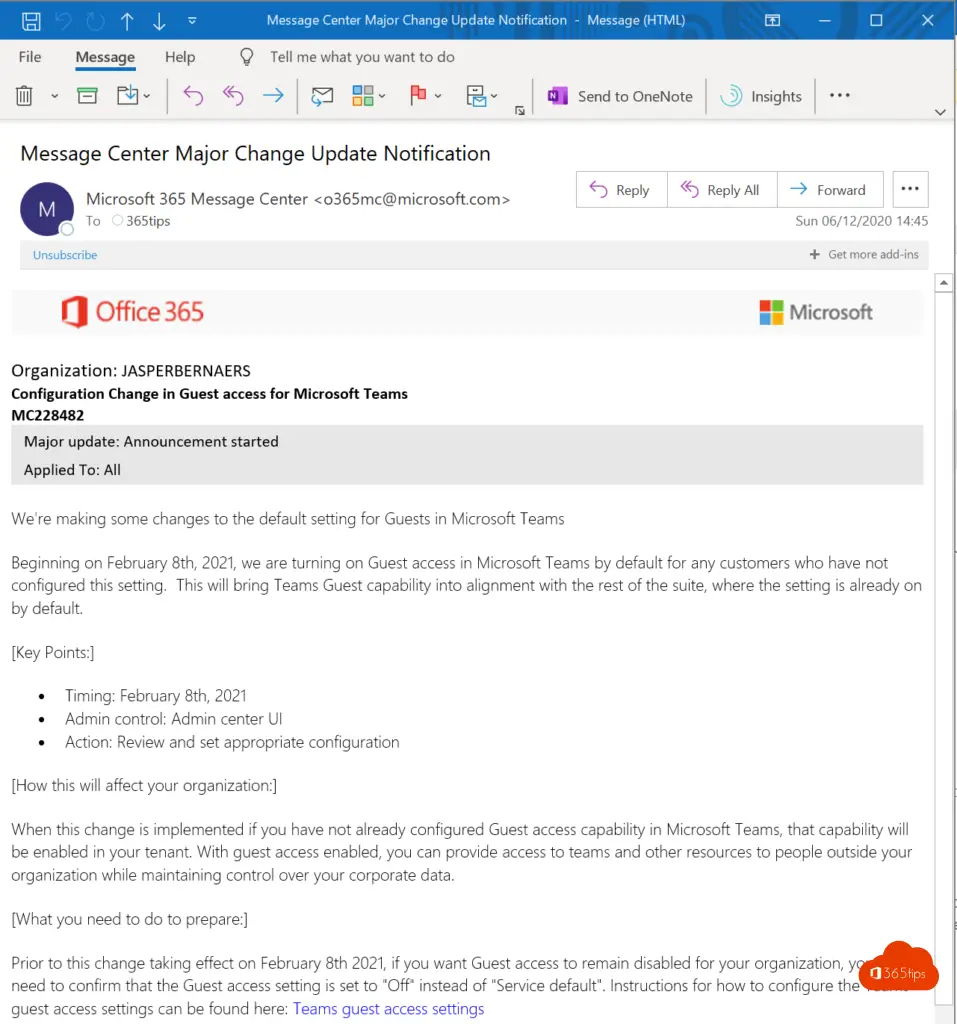
Deze instelling zal veranderen
Op dit moment is gasttoegang uitgeschakeld, maar als je wil dat gasttoegang voor Microsoft Teams uitgeschakeld blijft voor uw organisatie, moet je deze hier uitschakelen.
Surf hiervoor naar: https://admin.teams.microsoft.com/company-wide-settings/guest-configuration
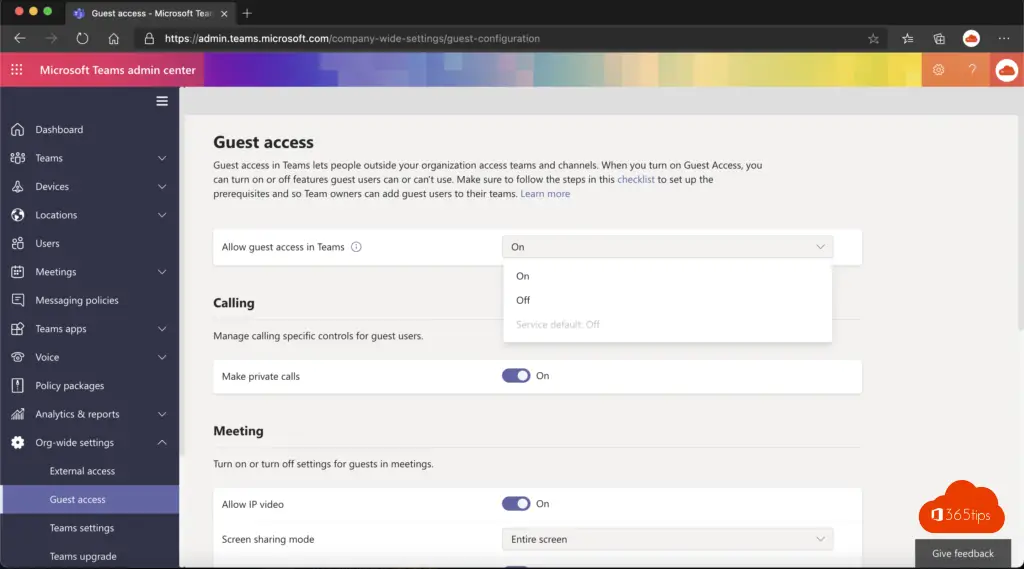
Gasten toevoegen in Microsoft Teams?
In deze blog lees je hoe je gasten of externen kan toevoegen in Microsoft Teams.
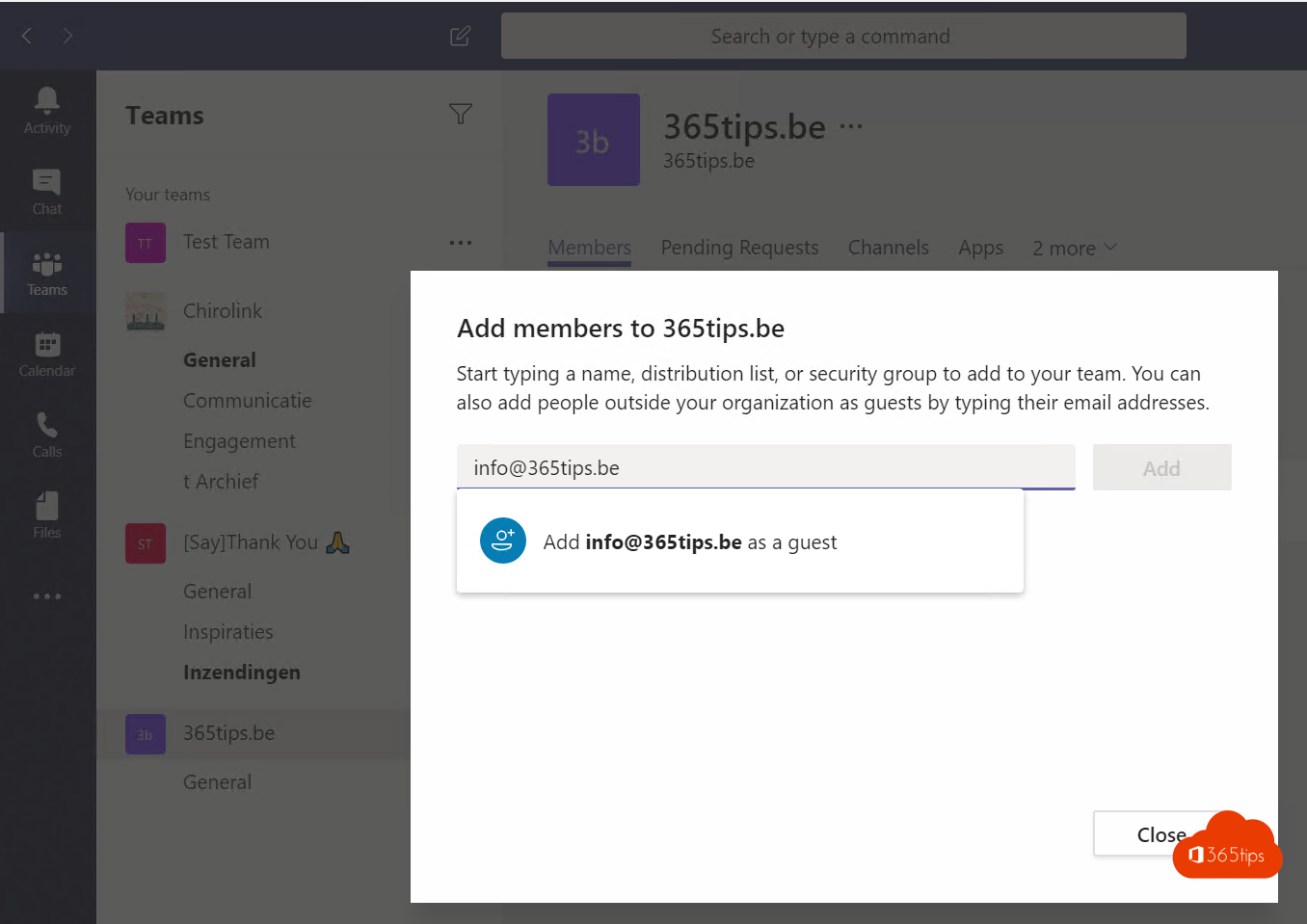
Wat betekent Guest Access in Microsoft Teams?
Guest Access stelt organisaties in staat om externe gebruikers uit te nodigen in hun Microsoft Teams-omgeving. Gasten kunnen deelnemen aan gesprekken, bestanden delen, samenwerken aan documenten en vergaderingen bijwonen. Dit is essentieel voor samenwerking met klanten, leveranciers, partners en andere externe partijen. Gasten hebben toegang via hun eigen e-mailadres, zonder dat ze een account nodig hebben binnen jouw organisatie.
Hoe beheer je Guest Access als IT-beheerder?
- Teams Admin Center: Ga naar het Microsoft Teams Admin Center en navigeer naar Org-wide settings > Guest Access om gasttoegang in of uit te schakelen.
- Azure AD External Identities: Configureer via Microsoft Entra ID (voorheen Azure AD) welke externe domeinen toegang mogen krijgen tot je organisatie.
- Machtigingen instellen: Bepaal wat gasten wel en niet mogen doen, zoals bestanden delen, kanalen aanmaken of schermdelingen starten.
- Conditional Access: Gebruik voorwaardelijke toegangsregels om extra beveiligingslagen toe te voegen voor gastgebruikers.
- Regelmatige audits: Controleer periodiek welke gasten toegang hebben tot je Teams-omgeving en verwijder verouderde gastaccounts.
Beveiligingsoverwegingen
Het automatisch inschakelen van Guest Access betekende dat organisaties die hier niet op voorbereid waren, plotseling externe samenwerking mogelijk maakten. Het is daarom cruciaal om gastbeleid zorgvuldig te configureren. Overweeg het gebruik van gevoeligheidslabels (Sensitivity Labels) om te bepalen in welke teams gasten mogen worden uitgenodigd en implementeer een goedkeuringsproces voor gastuitnodigingen.
Veelgestelde vragen
Kan ik gasttoegang beperken tot specifieke teams?
Ja, met gevoeligheidslabels en teamspecifieke instellingen kun je per team bepalen of gasten mogen worden uitgenodigd. Dit biedt fijnmazige controle over externe samenwerking.
Welke licentie hebben gasten nodig?
Gasten hebben geen eigen Microsoft 365-licentie nodig. Ze maken gebruik van de licentie van de uitnodigende organisatie. Er zijn wel limieten aan het aantal gasten dat je kunt uitnodigen.
Guest Access is een krachtige functie voor externe samenwerking in Microsoft Teams, maar het vereist zorgvuldig beheer. Zorg ervoor dat je gasttoegangsbeleid up-to-date is en controleer regelmatig je externe gebruikers. Meer tips over Teams-beheer vind je op 365tips.be.