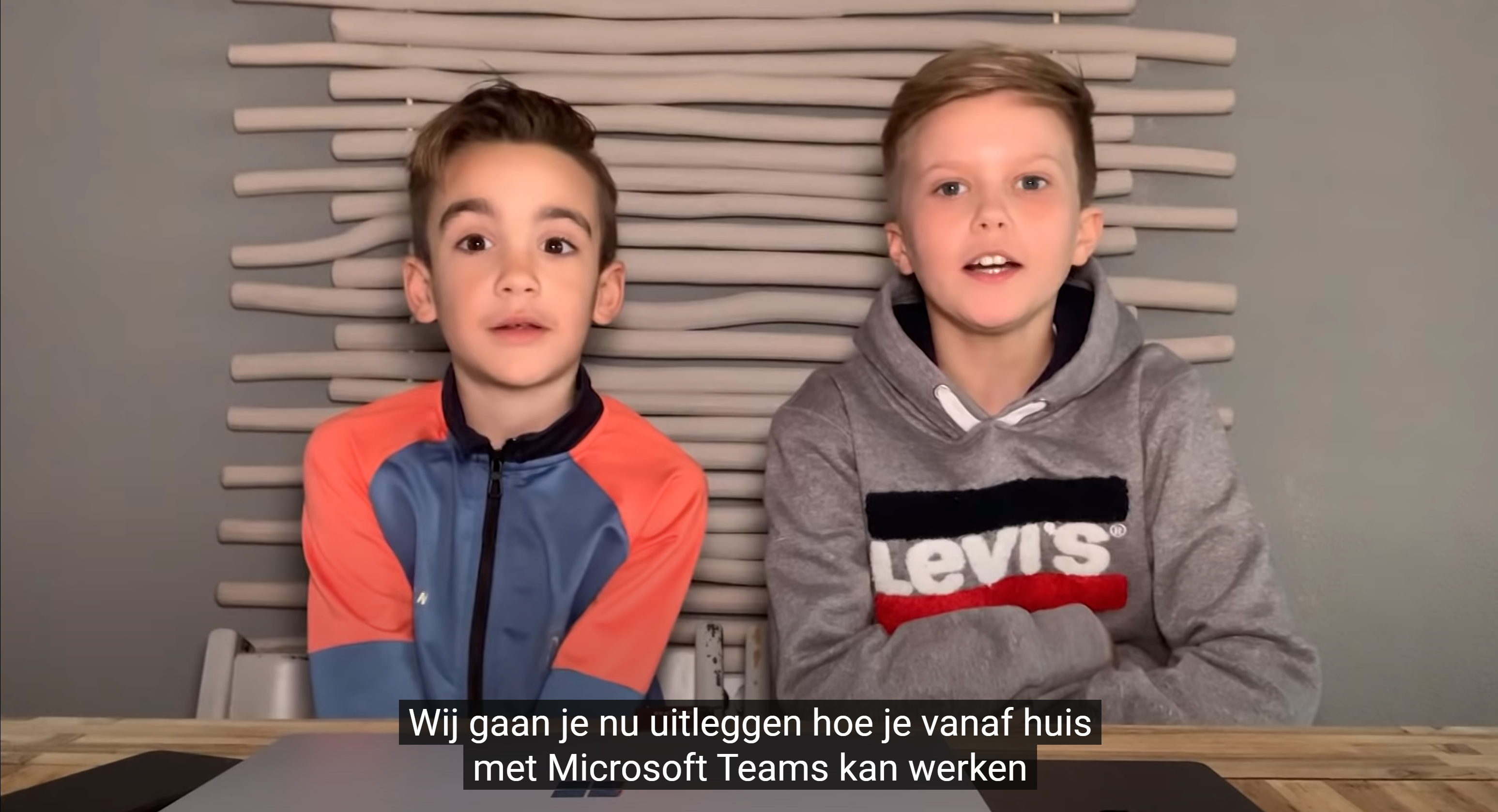
Microsoft Teams wordt niet alleen op kantoor gebruikt, maar ook steeds vaker in het onderwijs. Voor kinderen kan het in het begin overweldigend zijn om met Teams te werken. Daarom is het belangrijk om de app op een begrijpelijke en leuke manier uit te leggen. In dit artikel bespreken we hoe Microsoft Teams werkt, speciaal uitgelegd voor kinderen en met tips voor ouders en leerkrachten om het leerproces te ondersteunen.
Is daar onze organisatie wel klaar voor? Ben je daar zeker van? Om dit filmpje te bekijken heb je een telefoon, een computer of een iPad nodig!
Stap 1 - de installatie
Laat op de iPad of telefoon Microsoft Teams downloaden via de appstore.
Op de computer heb je Windows 10 daar heb je ook een app
En anders via https://teams.microsoft.com
Stap 2 - Login op Teams
Open Microsoft Teams
Login met je e-mail adres en je wachtwoord dat je van school hebt gekregen.
Stap 3 - voor gevorderden...
Chat is niet alleen maar typen :-)
Adoptie...
"Daarvoor heb je nodig: Een telefoon, een computer of een iPad"
Lees ook
Hoe kan je een opname van een Teams vergadering versneld afspelen?
De beste Microsoft Teams-functies: 26 tips om aan de slag te gaan in 2022!
Wat kunnen teameigenaren, leden en gasten in Microsoft Teams?
Waarom Teams gebruiken in het onderwijs?
Microsoft Teams biedt een veilige omgeving waarin leerlingen kunnen samenwerken, opdrachten kunnen inleveren en contact kunnen houden met hun leerkracht en klasgenoten. Of het nu gaat om afstandsonderwijs of een hybride leeromgeving, Teams maakt het mogelijk om lessen te volgen, vragen te stellen en samen aan projecten te werken. Het platform is speciaal aangepast voor het onderwijs met functies zoals Opdrachten, Cijfers en Insights.
Tips voor kinderen die beginnen met Teams
- Verken de app samen: Laat een volwassene je de eerste keer helpen om door Teams te navigeren. Bekijk samen de verschillende onderdelen zoals chats, teams en opdrachten.
- Gebruik de zoekbalk: Als je iets niet kunt vinden, typ het dan in de zoekbalk bovenaan. Teams helpt je om snel de juiste informatie te vinden.
- Steek je hand op: Tijdens een online les kun je op het handje-icoon klikken om aan te geven dat je een vraag hebt, net zoals in de echte klas.
- Maak gebruik van reacties: Met emoji-reacties kun je laten zien dat je het begrijpt of dat je het leuk vindt, zonder de les te onderbreken.
- Lever opdrachten op tijd in: Ga naar het tabblad "Opdrachten" om te zien wat je moet doen en wanneer het af moet zijn.
Tips voor ouders en leerkrachten
Help kinderen door duidelijke regels op te stellen over het gebruik van Teams. Leg uit wanneer ze de chat mogen gebruiken en wanneer niet. Controleer regelmatig of ze hun opdrachten hebben gevonden en ingeleverd. Maak gebruik van de ouder-functie in Teams for Education om op de hoogte te blijven van de voortgang. En vooral: wees geduldig, want het vergt tijd om een nieuw platform te leren kennen.
Veelgestelde vragen
Is Microsoft Teams veilig voor kinderen?
Ja, Microsoft Teams voor onderwijs biedt uitgebreide beveiligings- en privacymaatregelen. Beheerders kunnen bepalen met wie leerlingen kunnen communiceren, chatfuncties beperken en ongewenste inhoud filteren. Het platform voldoet aan onderwijsspecifieke privacywetgeving.
Vanaf welke leeftijd kunnen kinderen Teams gebruiken?
Microsoft Teams for Education kan worden gebruikt door leerlingen van alle leeftijden, mits de school een passend account aanmaakt. De school beheert de accounts en de bijbehorende instellingen, zodat de ervaring is afgestemd op de leeftijdsgroep.
Microsoft Teams is een krachtig hulpmiddel voor het onderwijs dat kinderen helpt om samen te werken en te leren in een digitale omgeving. Met de juiste begeleiding wordt het snel een vertrouwde tool. Meer onderwijstips vind je op 365tips.be.