
Het is sinds enkele dagen mogelijk om een kantoor te boeken op een fysieke plaats via de nieuwe mogelijkheden van Microsoft workspaces.
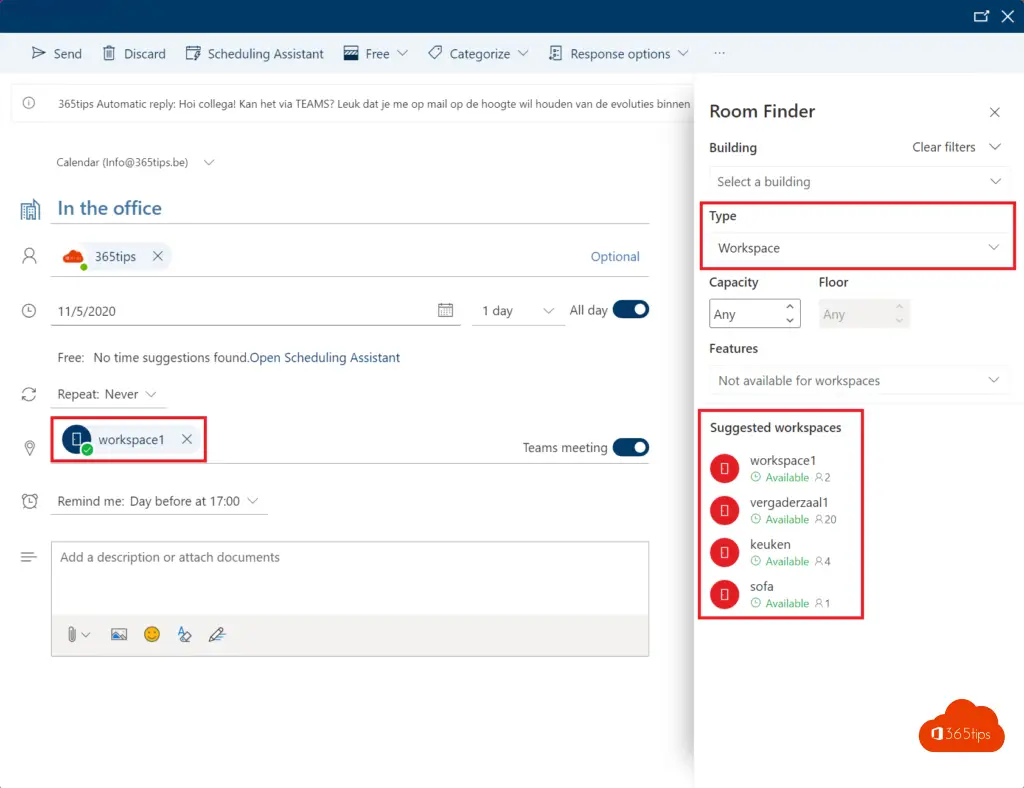
In de onderstaande afbeelding kan je zien dat de kamerzoeker (roomfinder) een nieuw dropdownmenu voor ‘type’ heeft. In de keuzelijst kan je een werkruimte of vergaderruimte selecteren. Dit kan de werkplaats zijn die toegelaten is door de organisatie. Er is dus een fysieke werkplaats aangebonden met digitale controle op de aantal plaatsen. Andere personen kunnen geen plaats boeken die reeds is ingenomen.
Dit is wat gebruikers kunnen zien via de online kalender van Office 365. Voorlopig nog niet voor alle Office 365 Outlook clients mogelijk maar wel in Outlook Online.
Maak een connectie naar Exchange Online
Import-Module ExchangeOnlineManagement
Connect-ExchangeOnline -UserPrincipalName info@365tips.be
Vul bij UPN je loginnaam in van een global Administrator. Meer informatie via deze blog.
Maak een 'workspace' mailbox
Workspace of werkplaats mailboxen zijn de fysieke werkplaatsen die je als organisatie ter beschikking wil stellen voor gebruikers om te boeken. Dit met een maximum capaciteit.
new-mailbox -room workspace1 | Set-Mailbox -type Workspace
new-mailbox -room sofa | Set-Mailbox -type Workspace
new-mailbox -room vergaderzaal1 | Set-Mailbox -type Workspace
new-mailbox -room keuken | Set-Mailbox -type Workspace
Maak een roomlist aan
Maak een roomlist om alle workspace werkplaatsen (mailboxen) onder te brengen.
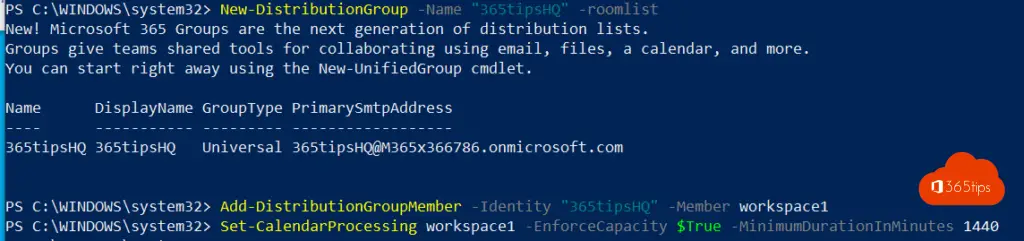
New-DistributionGroup -Name "365tipsHQ" -roomlist
Voeg de gewenste 'leden' aan de roomlist toe
Voeg de leden toe aan deze roomlisr om te zorgen dat je deze kan bundelen per vloer, kantoor, gebouw, unit.. toch als je de intentie hebt om véél workspaces aan te maken.
Add-DistributionGroupMember -Identity "365tipsHQ" -member workspace1
Add-DistributionGroupMember -Identity "365tipsHQ" -member sofa
Add-DistributionGroupMember -Identity "365tipsHQ" -member vergaderzaal1
Add-DistributionGroupMember -Identity "365tipsHQ" -member keuken
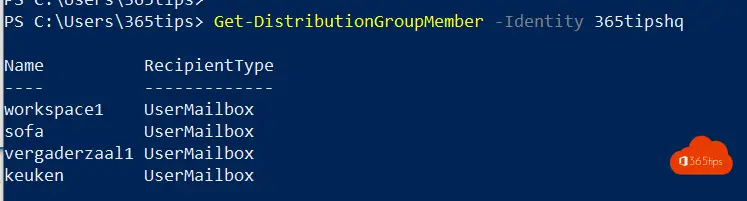
Controle doen kan get get- en dan het commando dat je eerder hebt uitgevoerd.
Zet de capaciteit van de mailboxen goed
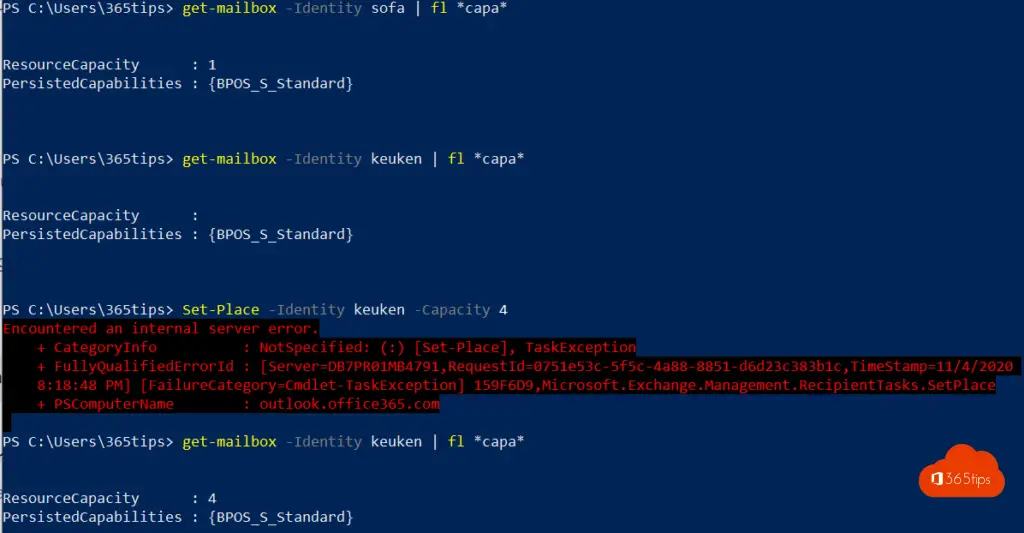
Capaciteit is het belangrijkste als het gaat om veiligheid van de gebruikers die later deze fysieke locaties ter beschikking krijgen gesteld.
set-Place -identity keuken -Capacity 4
Zet de tijd van je vergaderzaal op max 24 uur
Je kan voor de veiligheidsoverwegingen en controle per 24 uur dezelfde personen laten boeken om zo deze fysieke plaats afgeschermd te houden. OF je kan deze tijd reduceren en mensen maximaal 6 uur toelaten om te boeken.
Set-CalendarProcessing workspace1 -EnforceCapacity $True -MinimumDurationInMinutes 1440
1440 minuten = 24 uur.
Als je alle stappen gedaan hebt moet je 24 uur wachten. De eerste workspace was zichtbaar in Outlook in deze test-case na 14 uur.
Workplaces inboeken via Office 365 Online?
Surf naar https://outlook.office.com en navigeer naar je agenda.
Als je een nieuwe vergadering boekt heb je aan de rechterkant de mogelijkheid om types te kiezen. Kies hier Workspaces. (werkplaatsen)
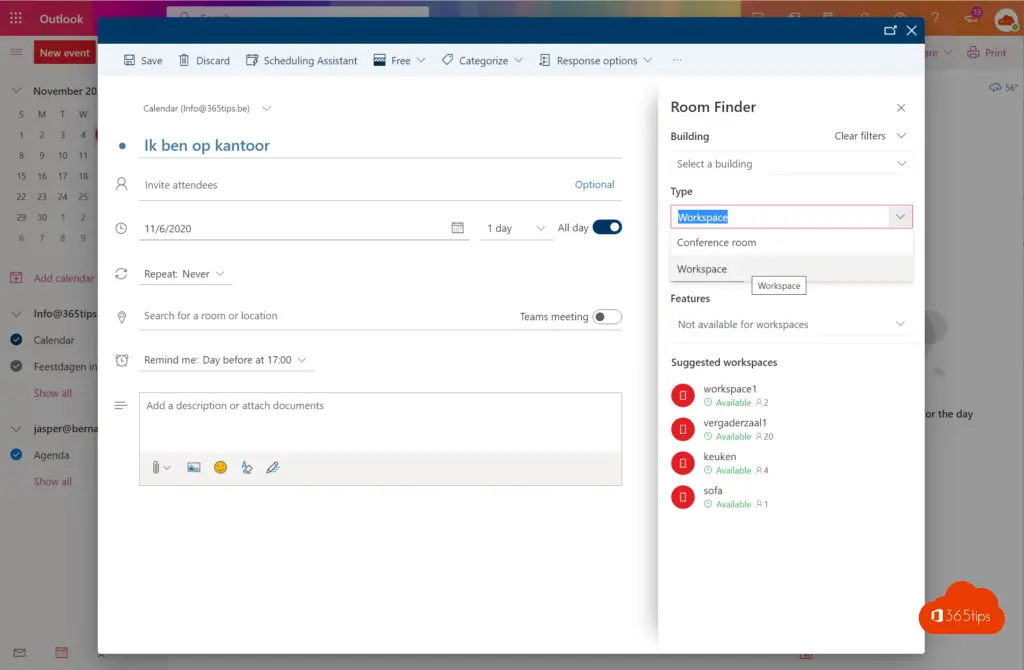
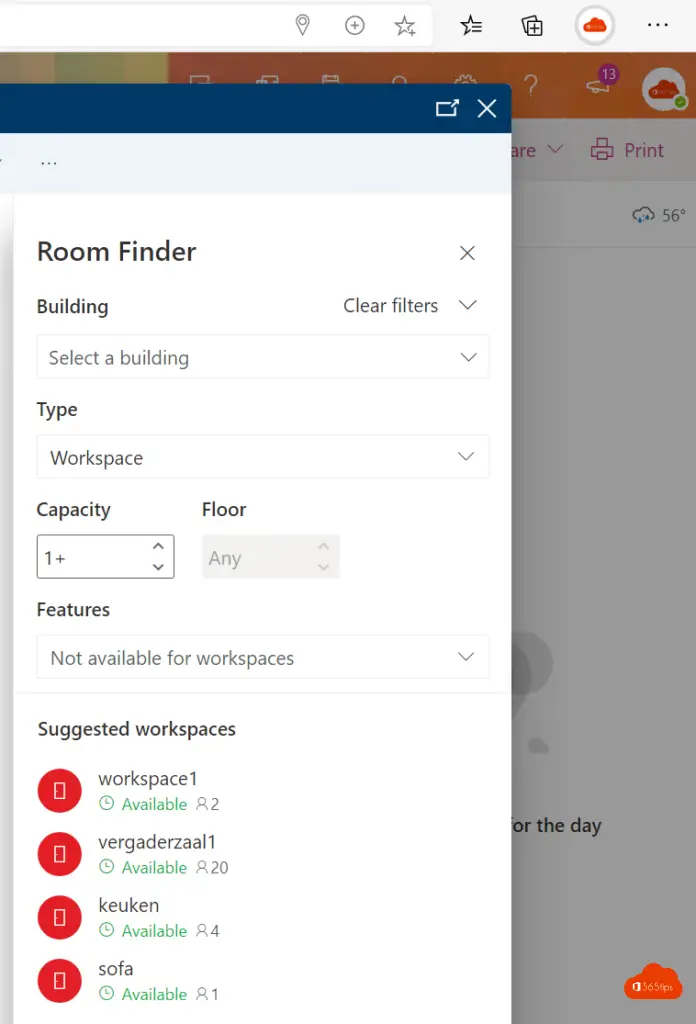
Om een werkplaats te vinden met capaciteit selecteer minstens +1.
Je kan hier zien dat de suggesties de workplaces zijn die we eerder hebben aangemaakt.
Dat is het! Workspaces gebruiken kan niet in de eerste 24 uur. Er zijn geen mogelijkheden om dit te forceren buiten rechtstreeks boeken van de resource.
Referentie en technische informatie, in deze blog. Vergadertips hier.