Microsoft Teams biedt steeds meer mogelijkheden om je werkervaring aan te passen en productiever te werken. Een van de handige functies is de mogelijkheid om applicaties en tabbladen in een apart venster te openen, ook wel 'pop-out' genoemd. Hierdoor kun je meerdere apps tegelijk naast elkaar gebruiken zonder steeds te hoeven wisselen binnen het Teams-venster. Dit is ideaal voor multitaskers die graag overzicht houden over hun taken, bestanden en gesprekken. In dit artikel leggen we uit hoe pop-out applicaties werken in Microsoft Teams en hoe je er optimaal gebruik van maakt.
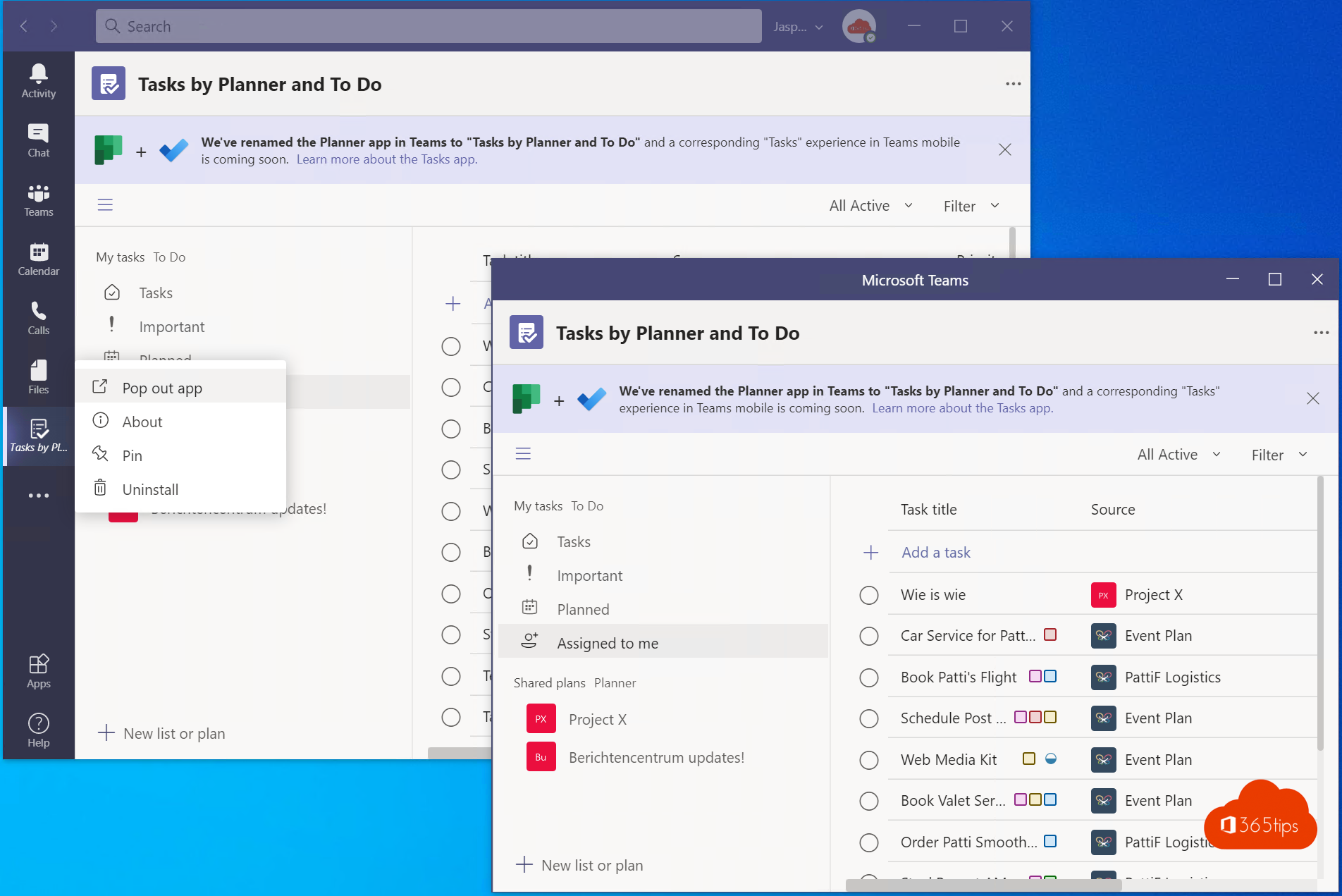
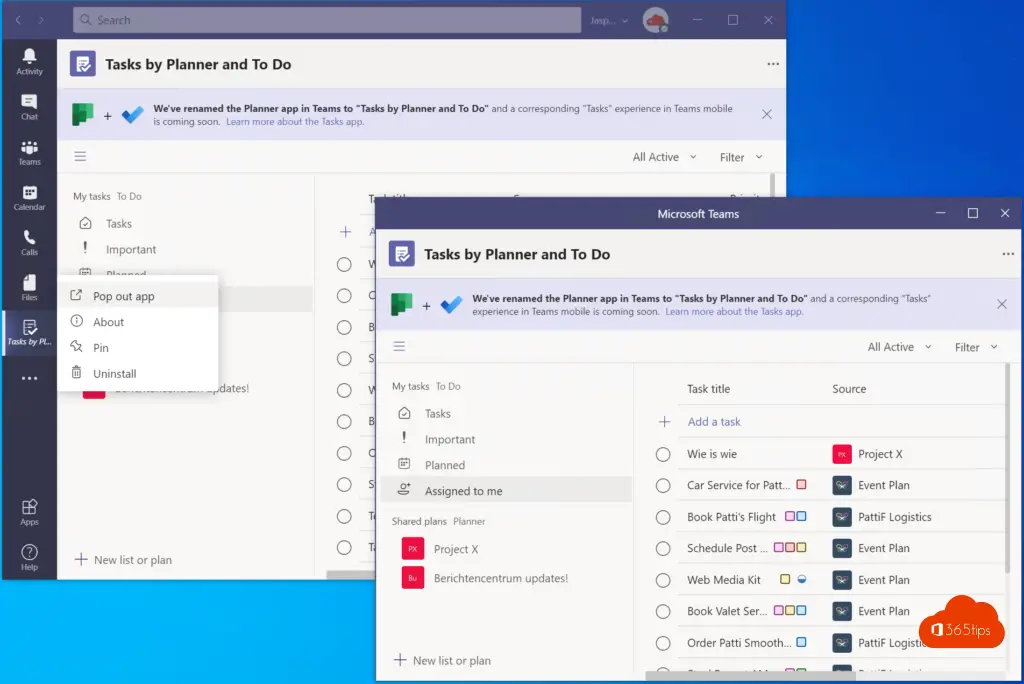
Sinds deze week is het mogelijk om applicaties in Microsoft Teams in een 2de scherm of pop out applicatie te raadplegen. Met meerdere vensters werken in Teams dat kon al.
Aan de slag met pop out applicaties
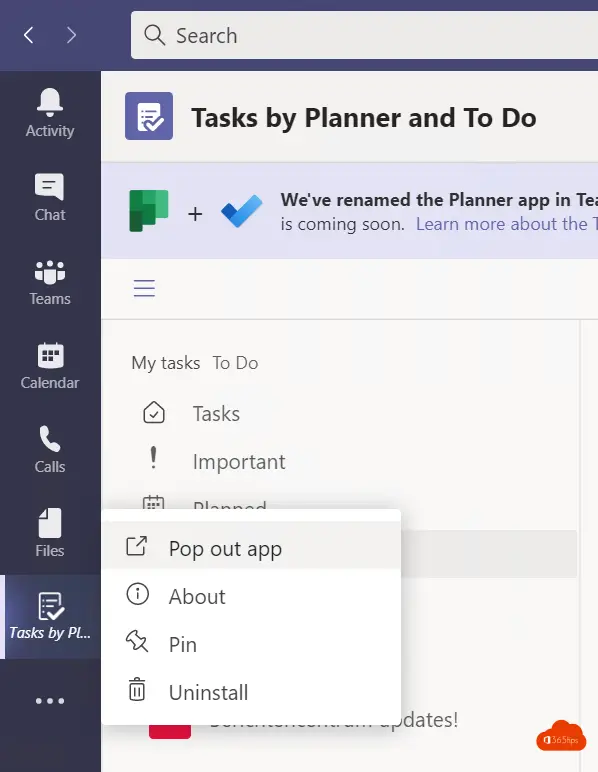
Open je Microsoft Teams client. Selecteer aan de linkerzijde bij de applicaties die vastgepind zijn de gewenste applicatie -> Selecteer Pop out app.
Handel taken makkelijker af tijdens het chatten
Het resultaat is dat je in de Teams applicatie kan verderwerken en gelijktijdig een 2de 'scherm' hebt om verwerking te kunnen doen.
Lees ook
Sla een bericht op voor later – Microsoft Teams
Handleiding: Microsoft Teams breakout rooms!
Voeg een “Chat met mij in Teams” -link toe aan uw e-mailhandtekening
Samenwerken met meerdere personen op één bestand in Office 365
Microsoft Teams zoekbalk commando’s
Waarom zijn pop-out applicaties handig?
De mogelijkheid om applicaties in aparte vensters te openen biedt aanzienlijke voordelen voor je dagelijkse werkzaamheden. Wanneer je bijvoorbeeld in een vergadering zit en tegelijkertijd een document moet bewerken, kun je het document als pop-out openen. Zo hoef je niet constant heen en weer te schakelen. Dit verbetert je focus en maakt multitasking een stuk eenvoudiger. Bovendien kun je elk pop-out venster op een andere monitor plaatsen, wat bijzonder handig is als je met meerdere schermen werkt.
Stap-voor-stap: applicaties openen als pop-out
- Open Microsoft Teams en navigeer naar het gewenste kanaal of de chat.
- Klik op het tabblad van de app die je wilt openen in een apart venster.
- Klik rechtsboven op het pop-out icoon (het vierkantje met een pijl) om de app in een nieuw venster te openen.
- Verplaats het venster naar de gewenste positie op je scherm of naar een tweede monitor.
- Je kunt meerdere apps tegelijk als pop-out openen voor maximale productiviteit.
Veelgestelde vragen
Welke apps kunnen als pop-out worden geopend?
De meeste tabblad-apps in Microsoft Teams ondersteunen de pop-out functie. Dit omvat onder andere Planner, OneNote, SharePoint-pagina's, Forms en veel apps van derden. De beschikbaarheid kan variëren per app en per Teams-versie.
Werkt pop-out ook tijdens vergaderingen?
Ja, je kunt tijdens een vergadering apps in een apart venster openen. Dit is bijzonder handig wanneer je tegelijkertijd notities wilt maken, een agenda wilt raadplegen of bestanden wilt delen zonder de vergadering te verlaten.
Is pop-out beschikbaar in de webversie van Teams?
De pop-out functionaliteit is primair beschikbaar in de desktop-app van Microsoft Teams. In de webversie zijn de mogelijkheden beperkter, maar Microsoft werkt continu aan het uitbreiden van functies naar alle platformen.
Pop-out applicaties in Microsoft Teams maken het mogelijk om efficiënter te werken door meerdere vensters naast elkaar te gebruiken. Probeer deze functie uit en ontdek hoe het je dagelijkse productiviteit kan verbeteren. Bekijk ook de andere artikelen op 365tips.be voor meer handige Microsoft 365-tips.