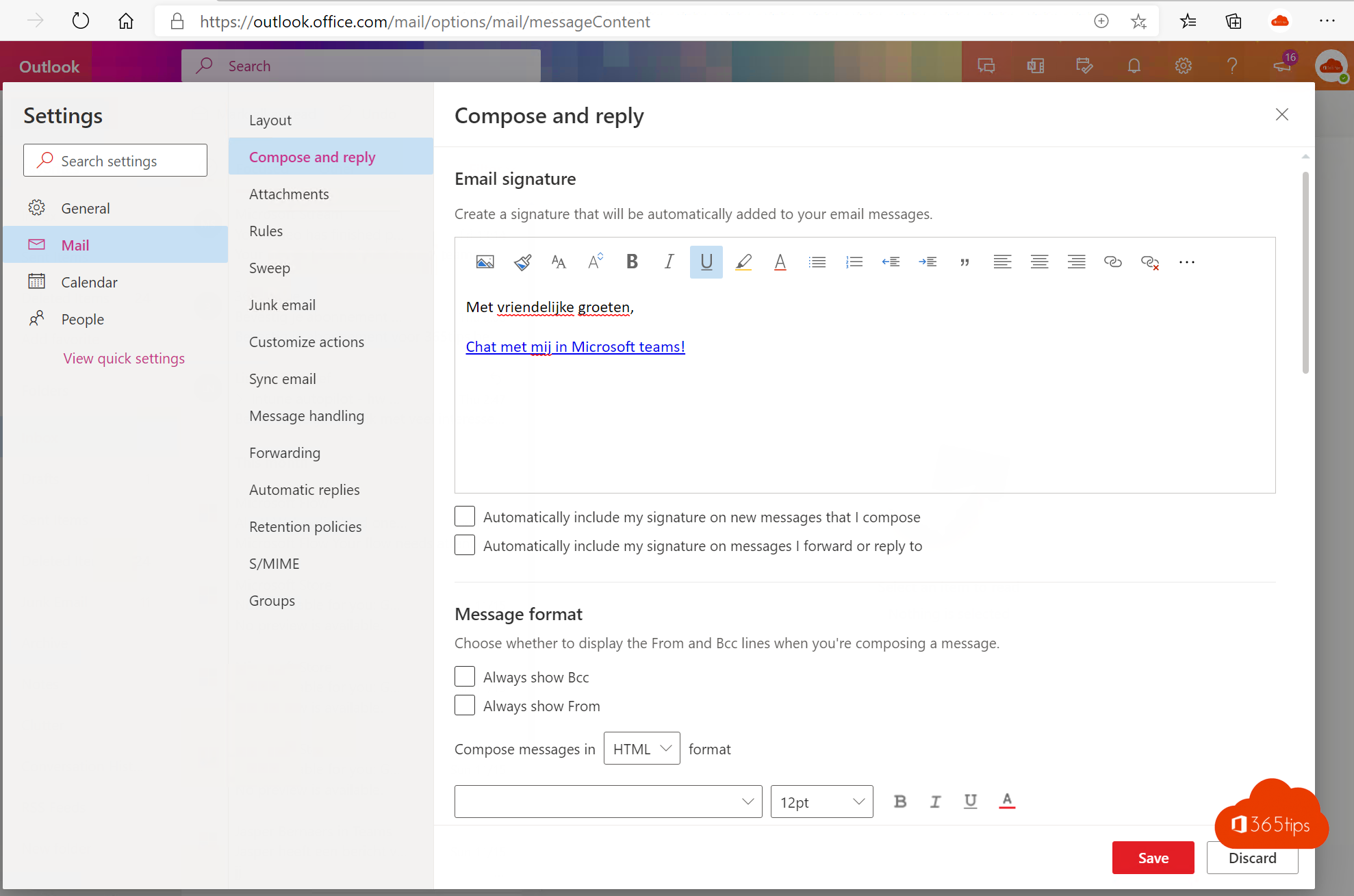
Als je minder e-mails wil ontvangen dan helpt het om de mensen te vragen om via Microsoft Teams contact te nemen dan kan je een "chat with me" Link toevoegen onderaan je e-mailhandtekening in Outlook zodat je contacten je sneller kunnen aanspreken via de chat.
In deze blog leg ik uit hoe je een link kan toevoegen zodat je rechtstreeks via Microsoft Teams bereikbaar bent.
De Teams chat link aanmaken
https://teams.microsoft.com/l/chat/0/0?users=<youremailaddress>
Pas je e-mail adres aan naar je eigen adres. Mijn url ziet er als volgt uit: https://teams.microsoft.com/l/chat/0/0?users=%3Cinfo@365tips.be%3E
Deze URL configureren in je handtekening in Outlook Online
Surf naar https://outlook.office.com
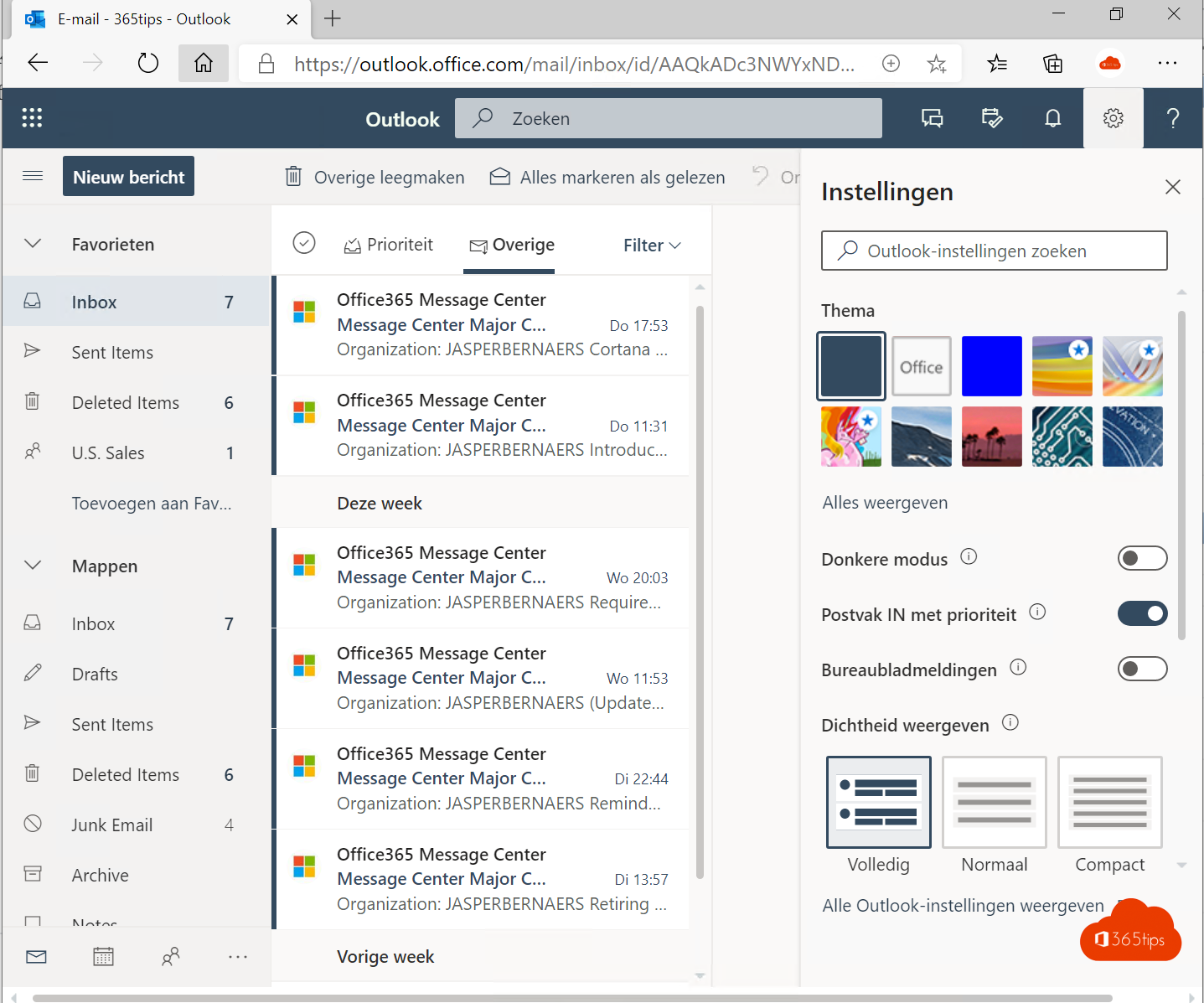
Klink rechtsbovenaan op instellingen – vervolgens onderaan op ‘Alle Outlook-instellingen weergeven’
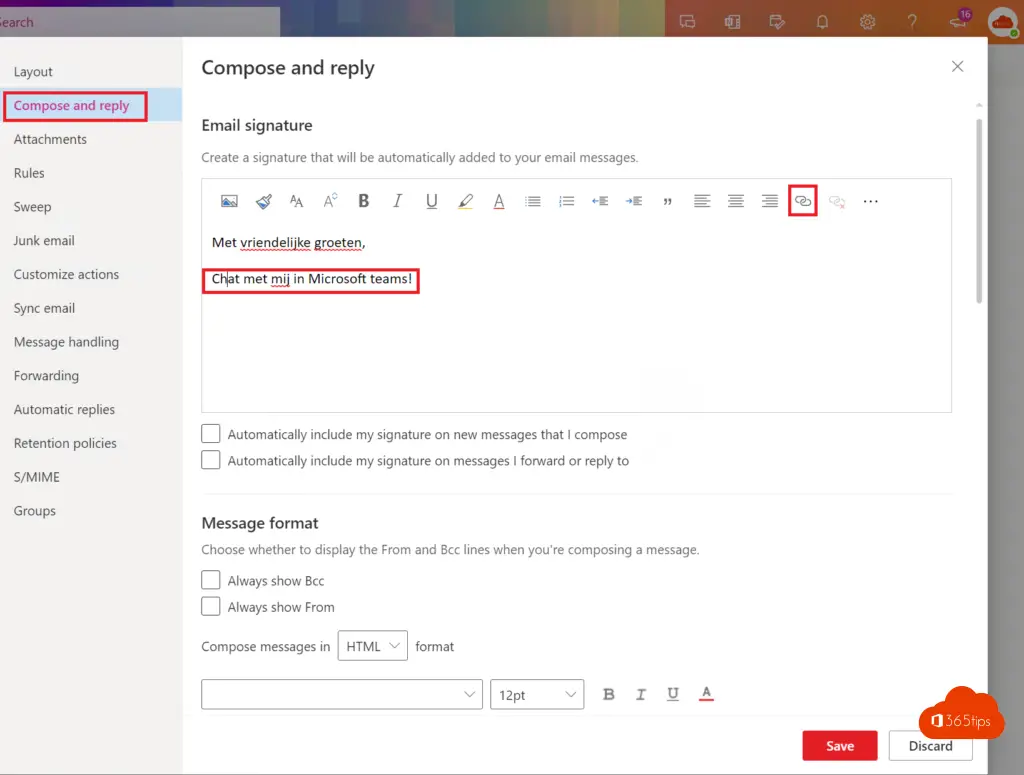
Druk op Compose and reply
Schrijf een gepaste zin zoals: Chat met mij in Teams!
Druk bovenaan op link toevoegen.
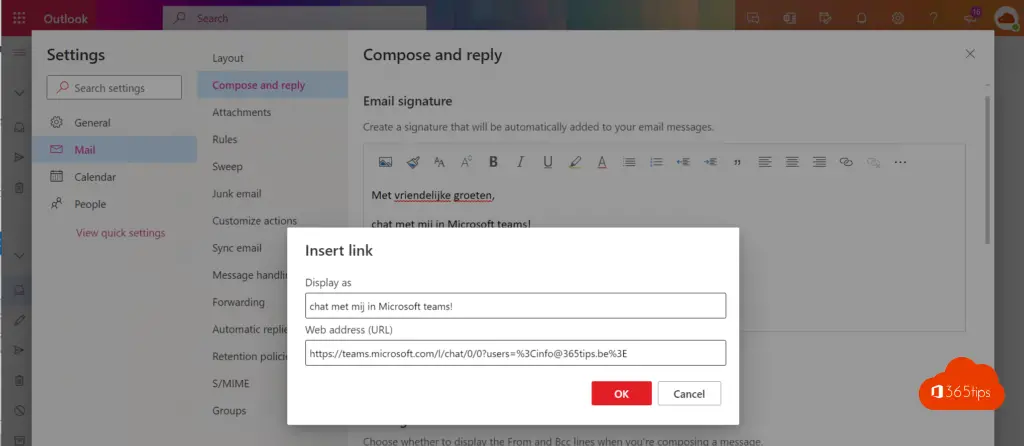
Plak de link die je eerder maakte.
https://teams.microsoft.com/l/chat/0/0?users=%3Cinfo@365tips.be%3E
Selecteer opslaan.
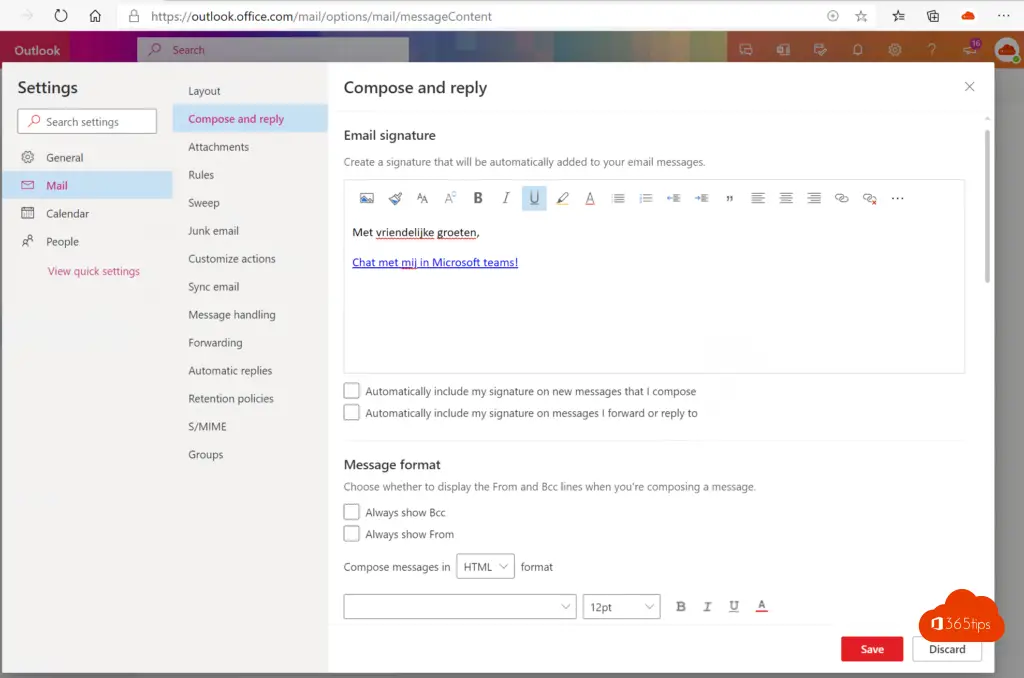
Via de Outlook client een automatisch antwood instellen
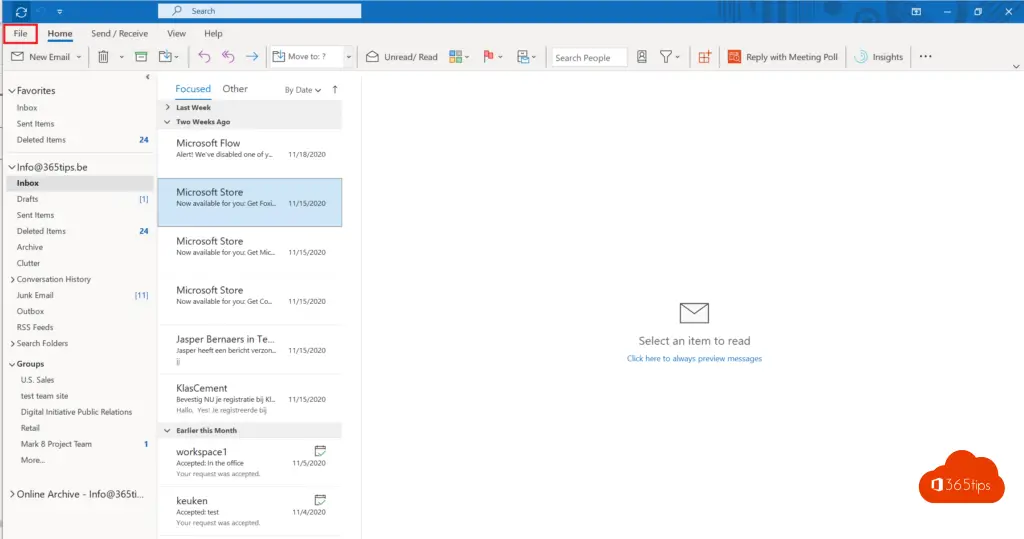
Open Outlook. Druk bovenaan links op bestand.
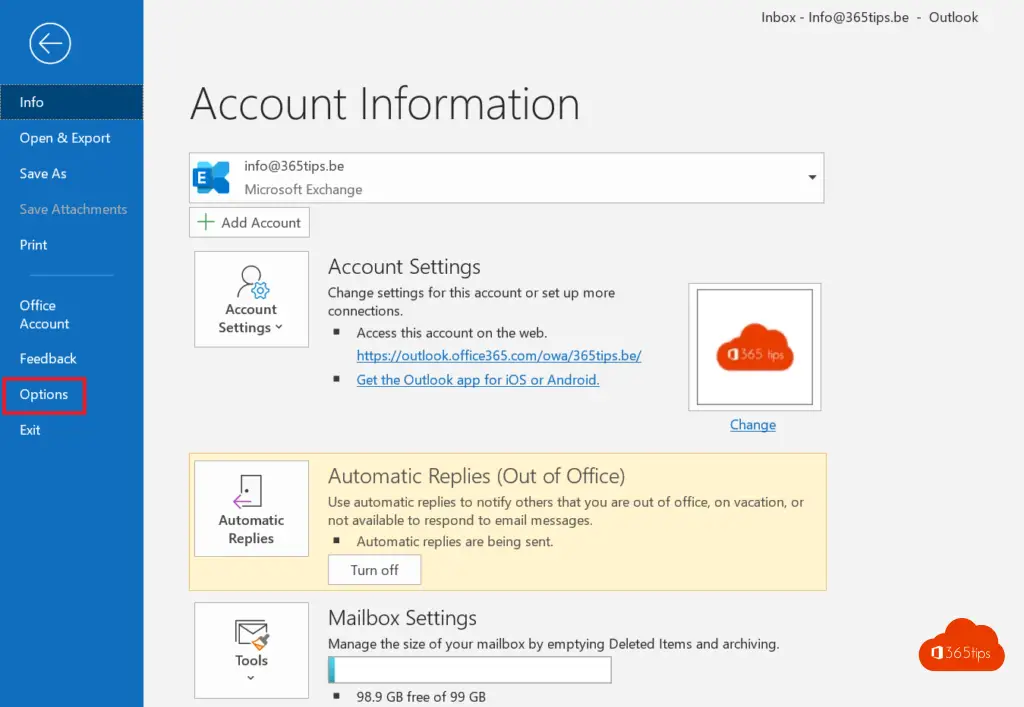
Selecteer opties:
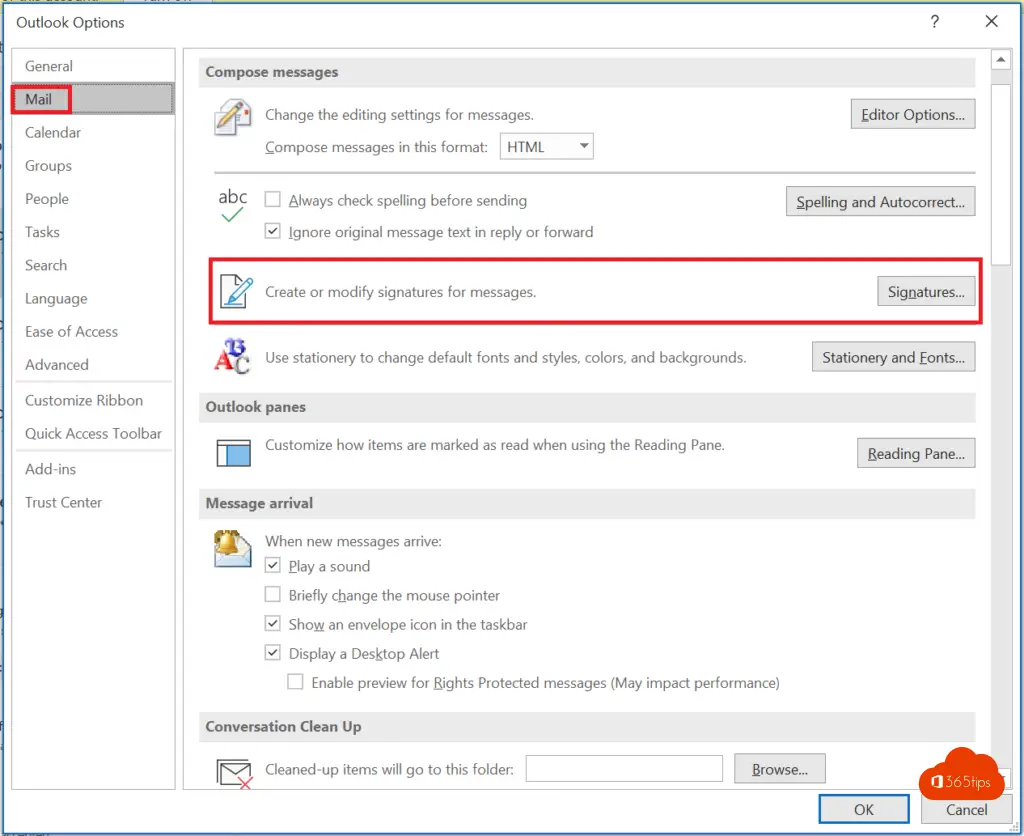
Selecteer handtekening toevoegen.
Kies -> nieuw
Kopiër de volledige 'code' vanuit de online versie naar het tekstvak
Selecteer wanneer je deze handtekening wenst te gebruiken aan de rechterkant. Bij nieuwe berichten en/of antwoorden.
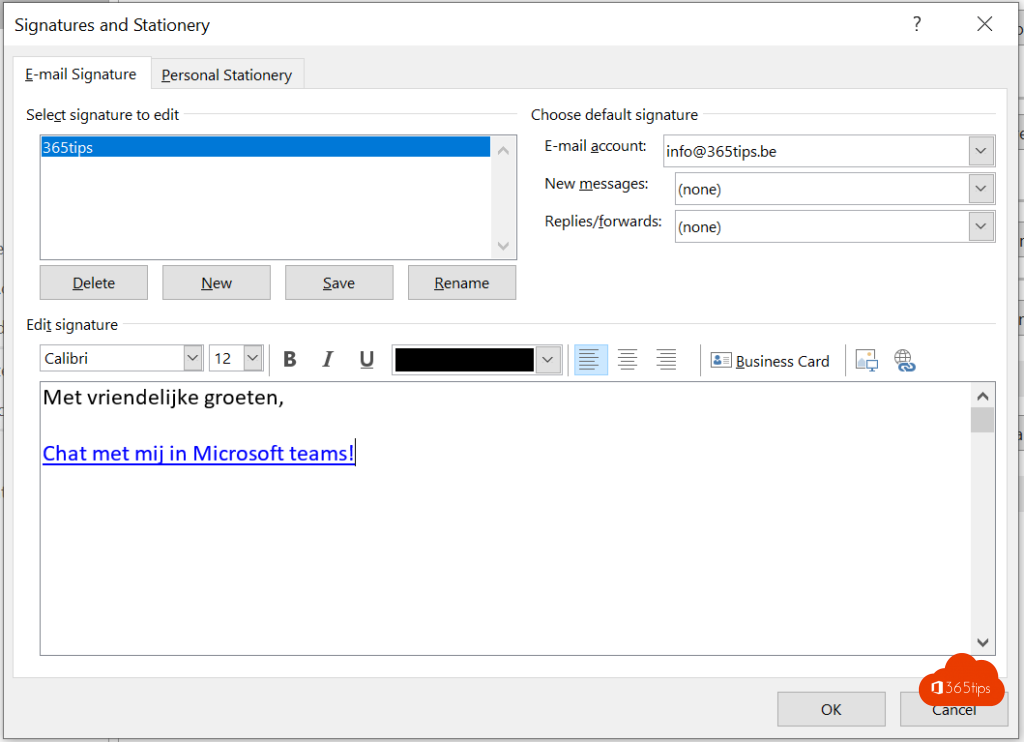
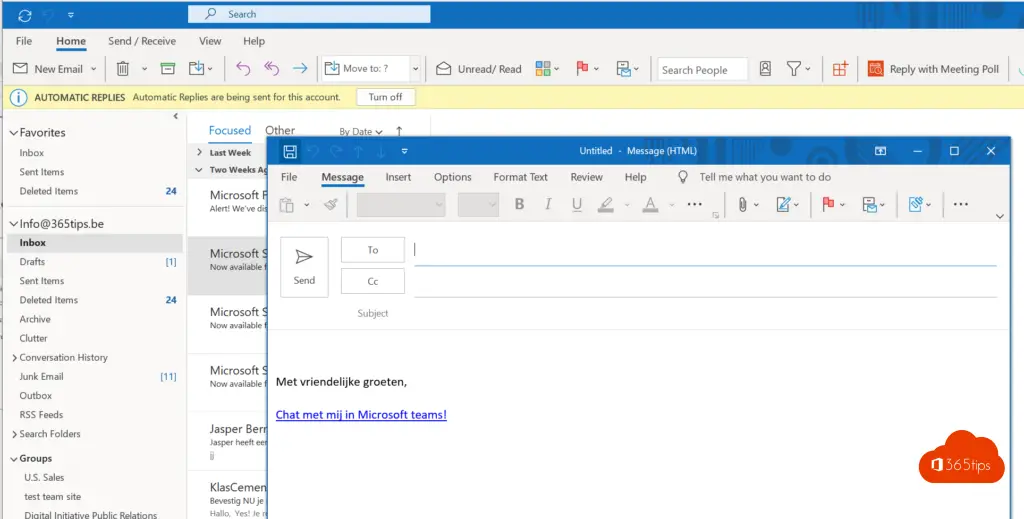
Een voorbeeld:
Was deze blog handig voor jou? Druk onderaan op delen en distribueer deze tip naar je collega's of vrienden.
Lees ook
Out of office instellen op een Office 365 Shared Mailbox
Out of office instellen in office 365! Online of in Outlook 2016
Je Outlook agenda delen in Office 365
Office 365 in het onderwijs – Een klas inrichten – Startersgids
Standaard contactpersonenlijst aanpassen in Microsoft Outlook?