Wat is Microsoft Forms?
Microsoft Forms is een intuïtieve tool die het creëren en beheren van enquêtes, toetsen en peilingen vereenvoudigt, wat vooral nuttig is voor organisaties die snel en efficiënt feedback willen vergaren van medewerkers, klanten of andere belangrijke groepen. Deze applicatie stelt gebruikers in staat om met gemak gepersonaliseerde vragenlijsten op te stellen en te verspreiden onder hun doelgroep. De binnengekomen antwoorden worden automatisch verwerkt en zijn direct beschikbaar voor analyse. Gebruikers kunnen de resultaten exporteren naar Excel voor verdere analyse of ze rechtstreeks in de webinterface bekijken. Deze functionaliteit biedt waardevolle inzichten in de meningen en houdingen van mensen ten aanzien van diverse onderwerpen of producten. Door deze informatie te benutten, kunnen organisaties gericht verbeteringen aanbrengen en onderbouwde beslissingen nemen.
Waarvoor kan je Microsoft Forms gebruiken?
- Vakantie aanvraagformulier
- Onderzoeksstudie
- Formulieren voor sollicitanten voor personeelszaken
- Formulieren voor onboarding van nieuwe medewerkers
- Microsoft Teamsaanvraag
- Helpdeskvragen
- Nieuwe klant toevoegen
- Een Quiz aanmaken
Forms opstarten via office.com
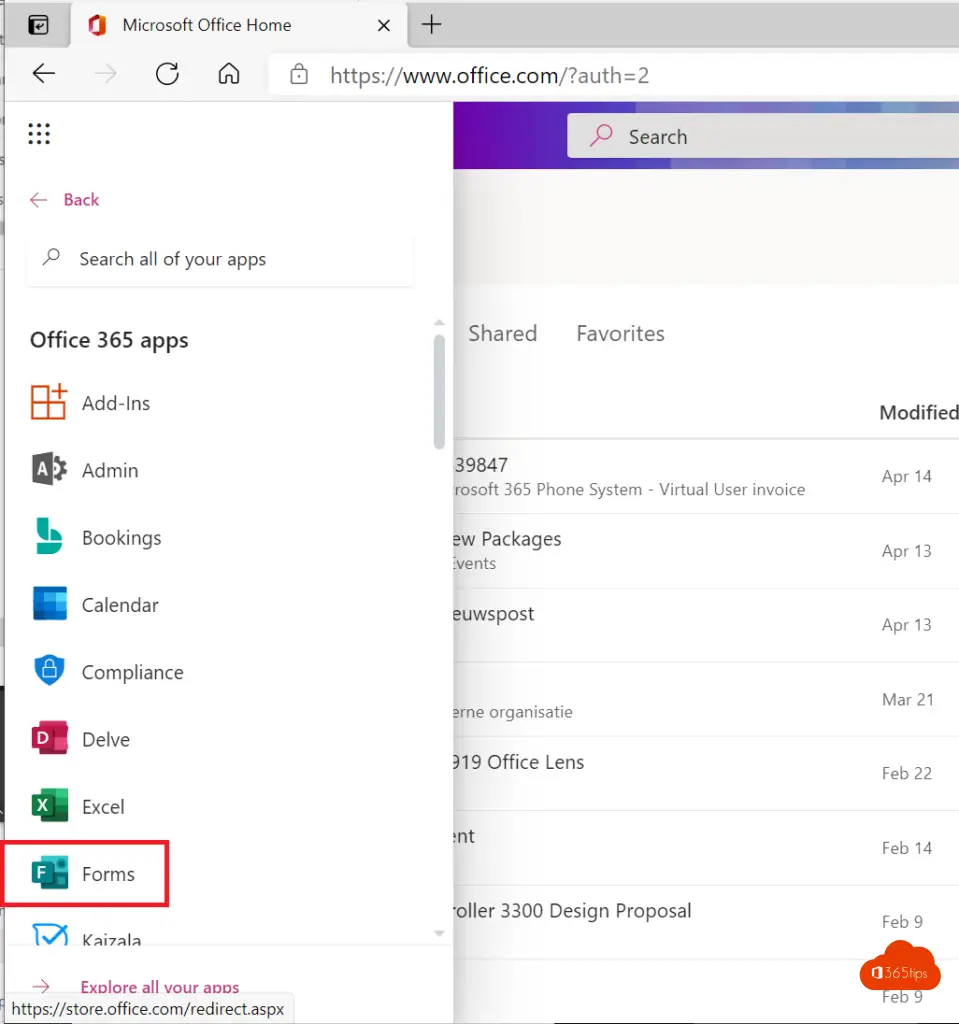
Navigeer naar: https://www.office.com -> Selecteer Forms
Een nieuw Microsoft Form aanmaken?
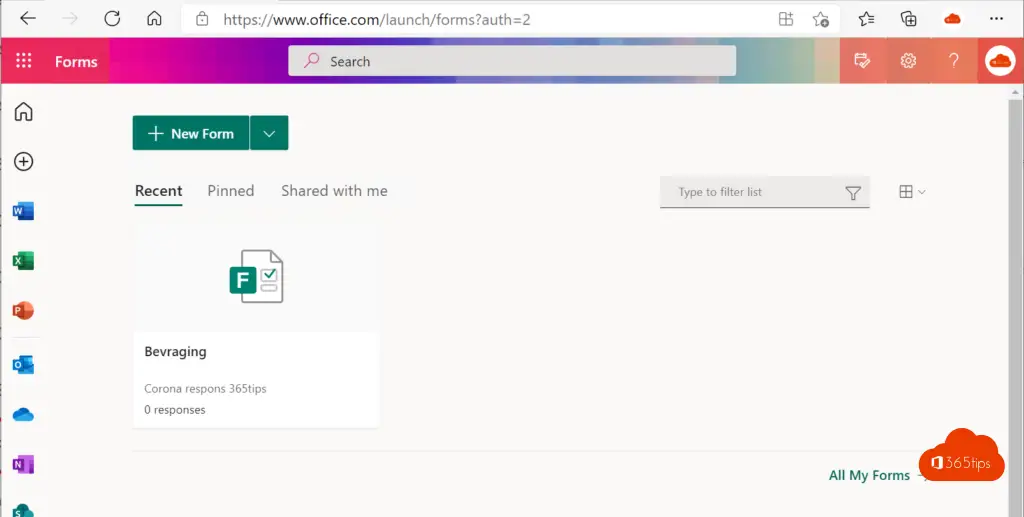
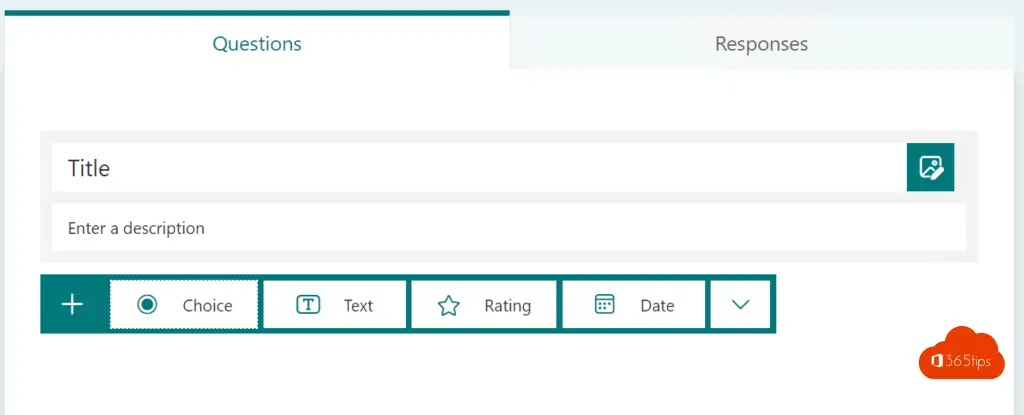
Selecteer; New Form vervolgens zie je de onderstaande weergave.
Geef het formulier een algemene naam en omschrijving
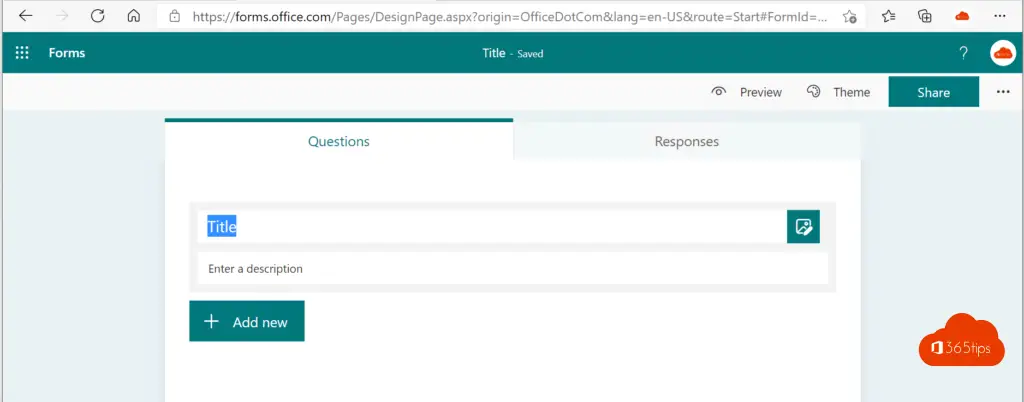
Als je klikt bovenaan kan je een naam toevoegen voor je formulier.
Keuzeselecties toevoegen in Microsoft Forms
Druk op Add New en selecteer wat je wenst aan te maken voor de selectie.
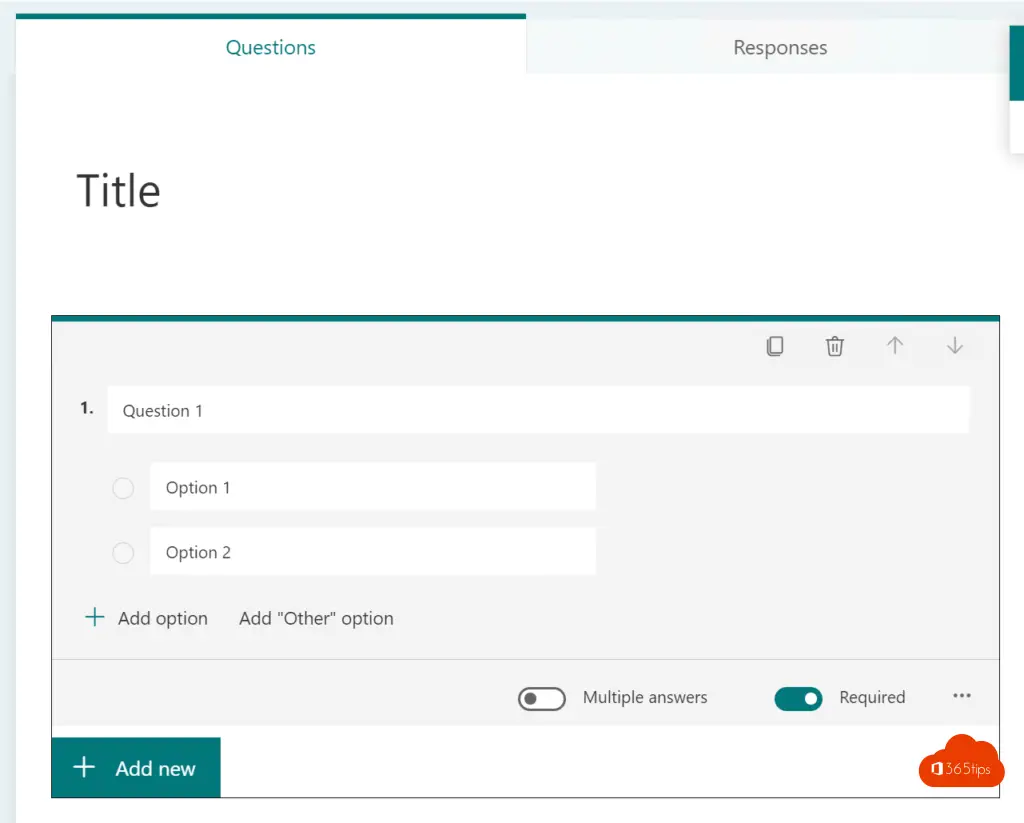
Een keuze of meerkeuze vragen.
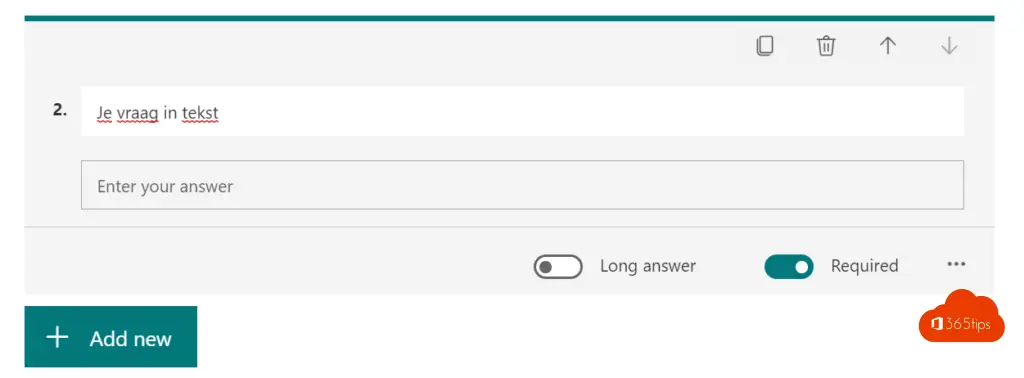
Een vraag in tekst -- Gebruikers kunnen reageren met een eigen geschreven feedback.
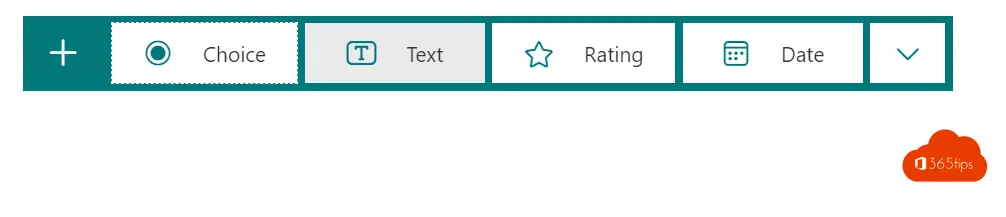
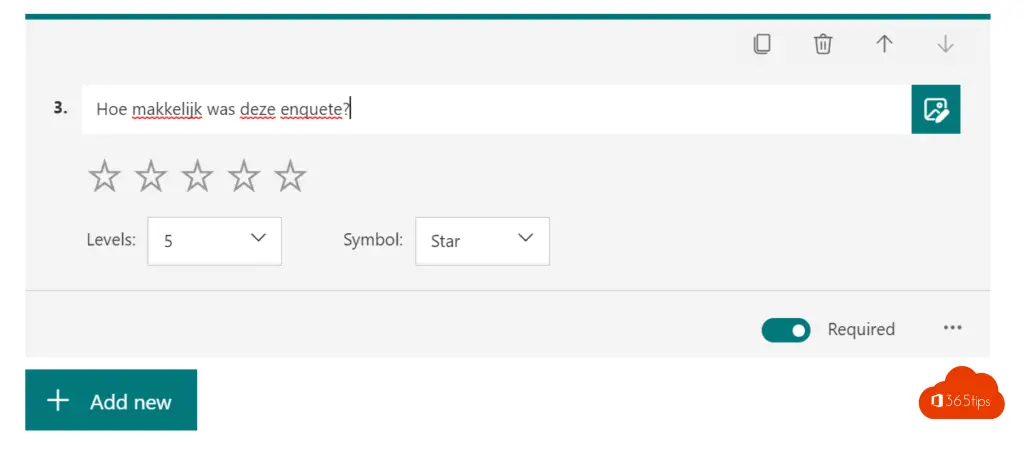
Een sterwaardering gebruiken om de survey te bevragen of een andere vraag te stellen.
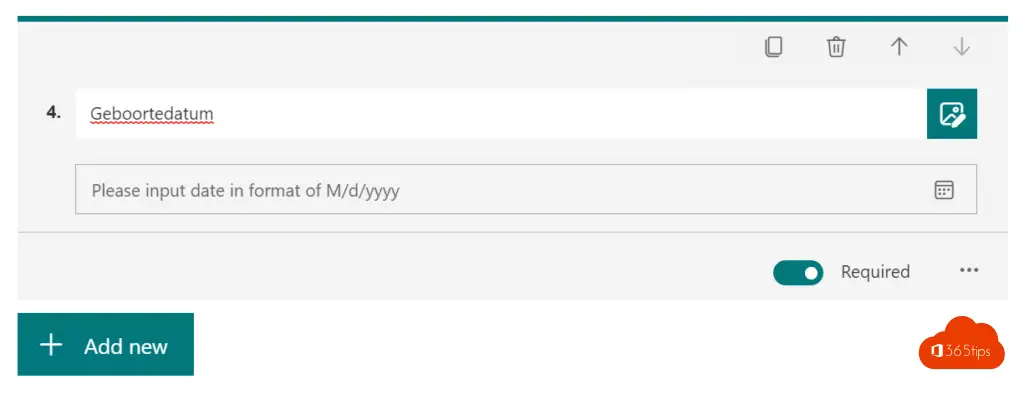
Een datum veld voorzien. Dit kan gebruikt worden voor een geboortedatum of een start of einddatum.
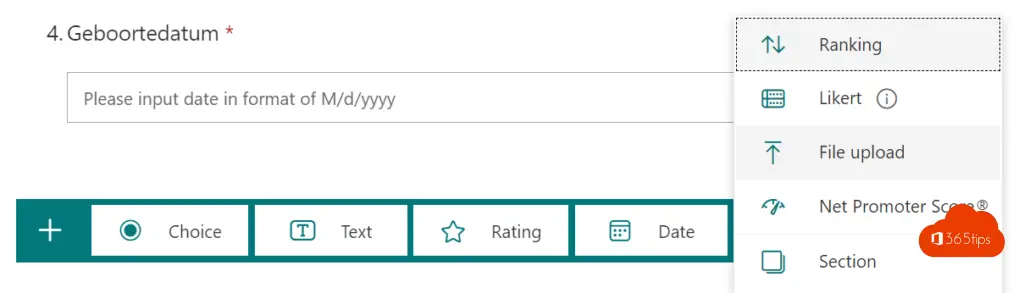
Een bestand uploaden tijdens de enquête. Enkel bij een interne survey kan je een file uploaden tijdens de bevraging.
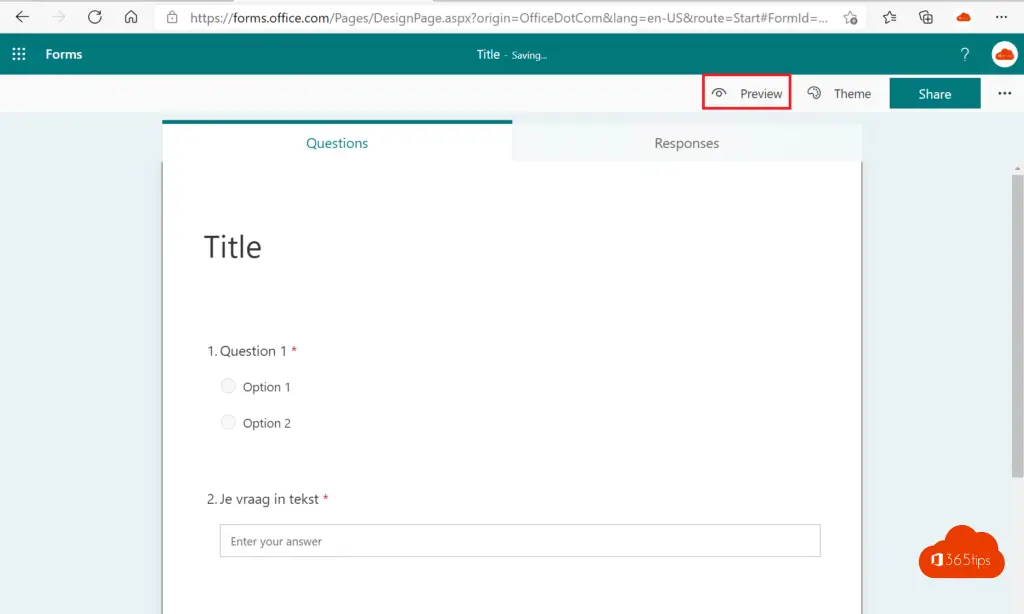
Je enquête testen
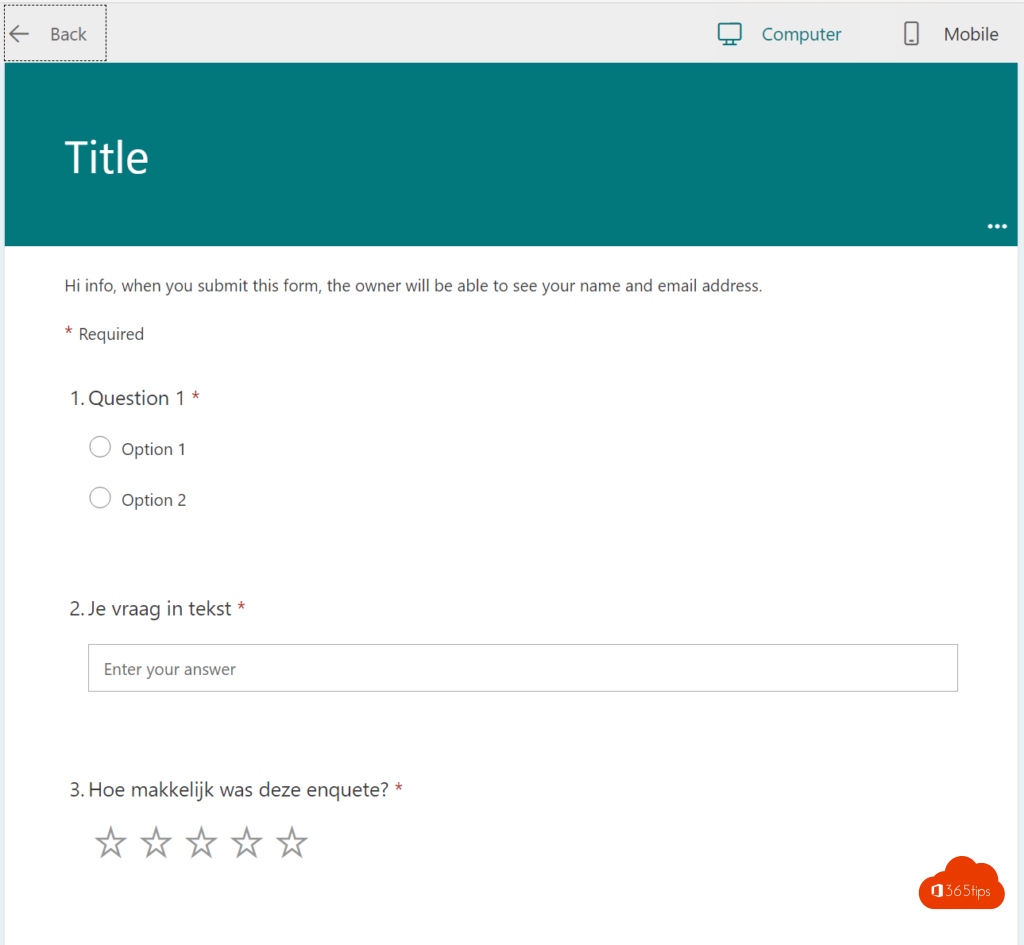
Selecteer bovenaan Preview om een weergave te zien zoals een deelnemer.
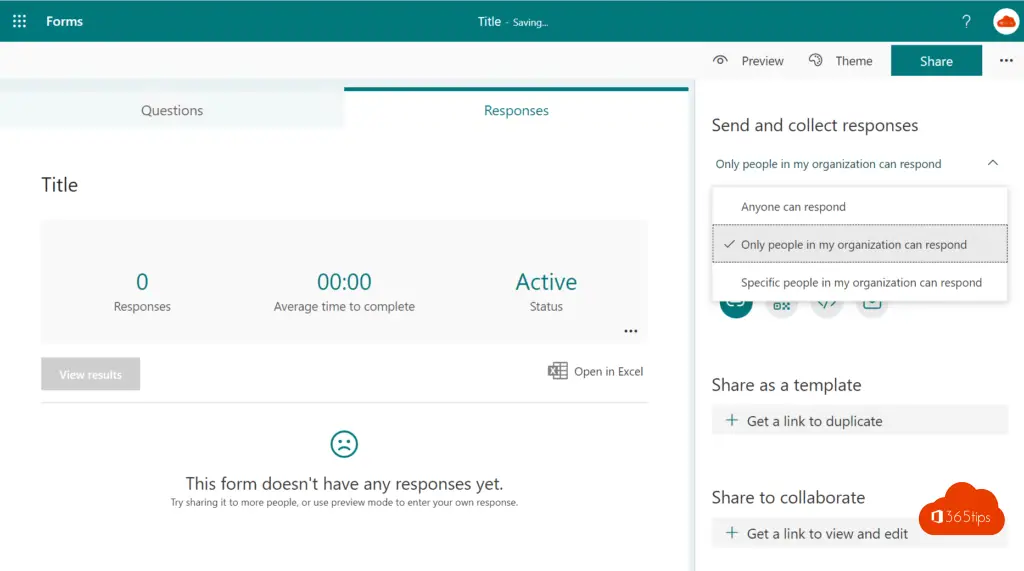
Toegang geven aan externe gebruikers?
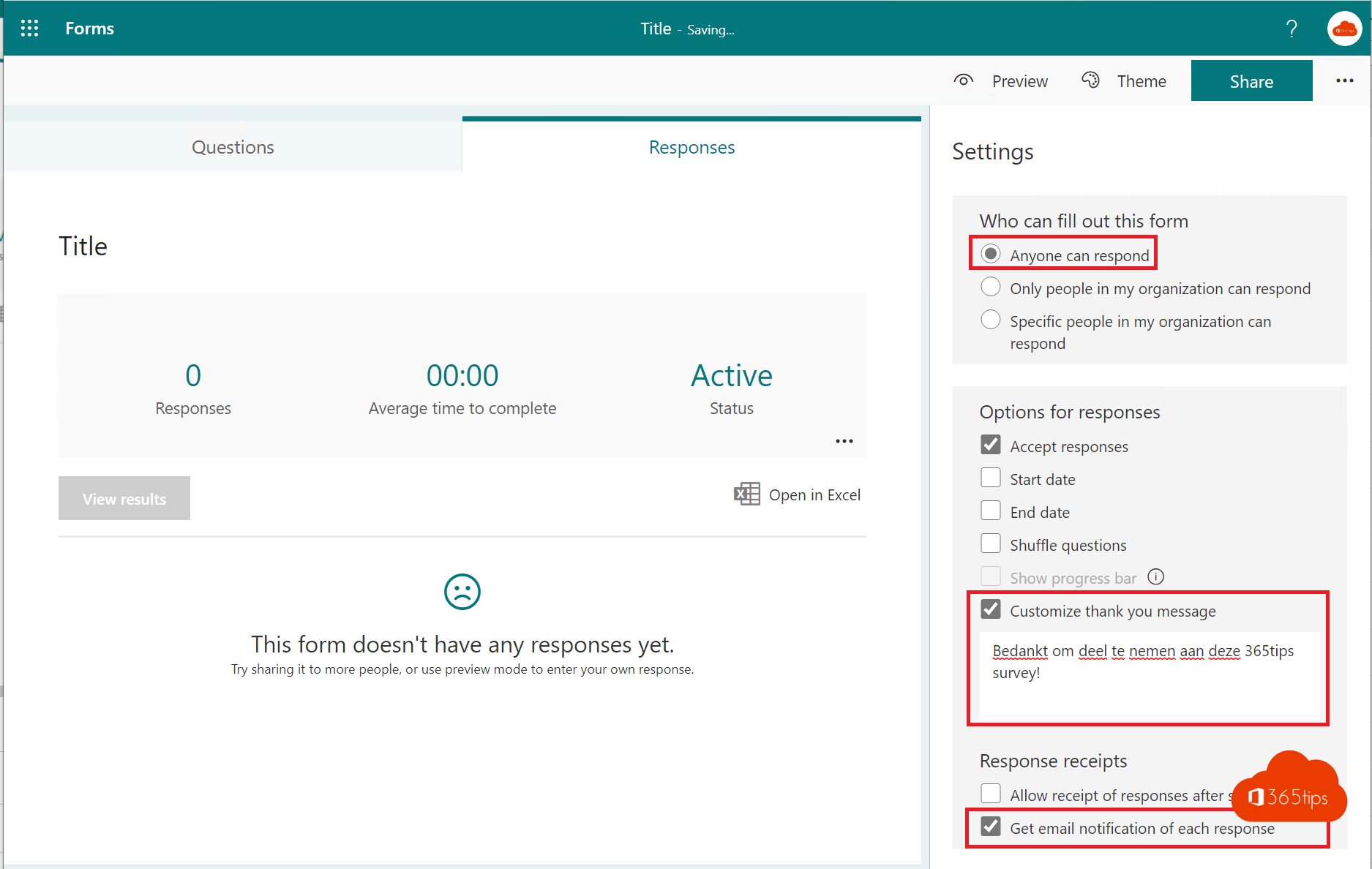
Als je de selectie maakt 'Anyone can respond' kunnen externe gebruikers deze enquête beantwoorden.
E-mail notificaties verkrijgen
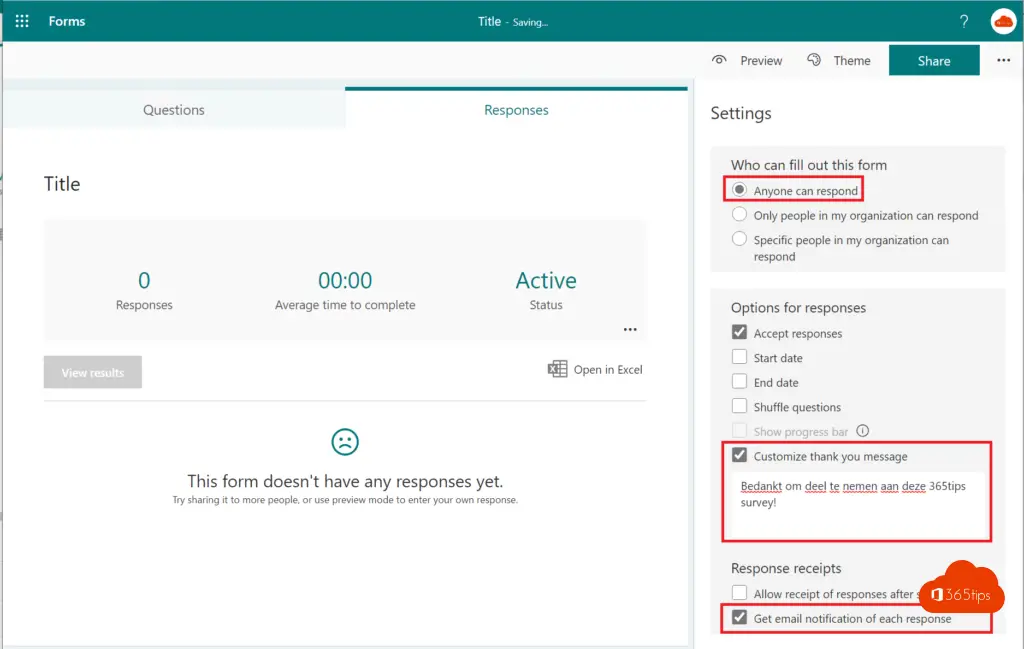
Onderaan kan je configureren om een e-mail te krijgen bij elke inschrijving.
Een bedankmelding geven na de survey
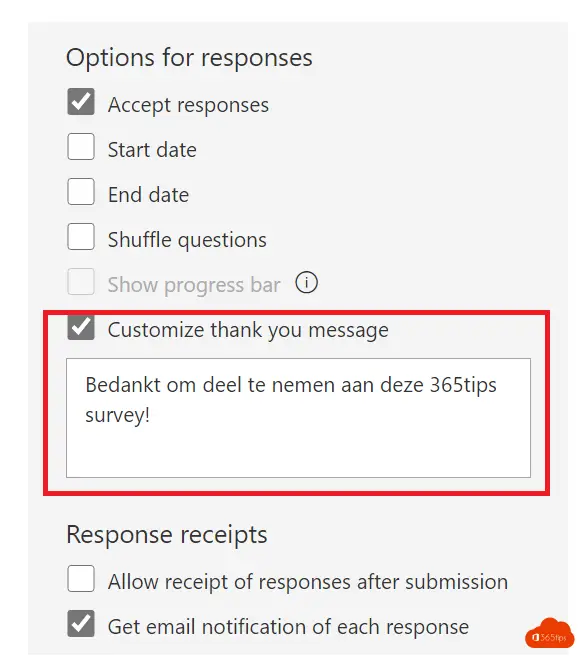
Je kan bij indiening ook een "Bedankt" bericht toevoegen. Dit is een bericht dat de ontvangers zullen zien nadat ze op de knop Verzenden hebben geklikt.
Het formulier delen zodat ook anderen kunnen aanpassingen uitvoeren
Het is mogelijk om een formulier te delen zodat ook andere kunnen samenwerken aan de vragenlijsten die je wil uitsturen. Kies bovenaan "share to collaborate" en kies wie je wil controle geven.
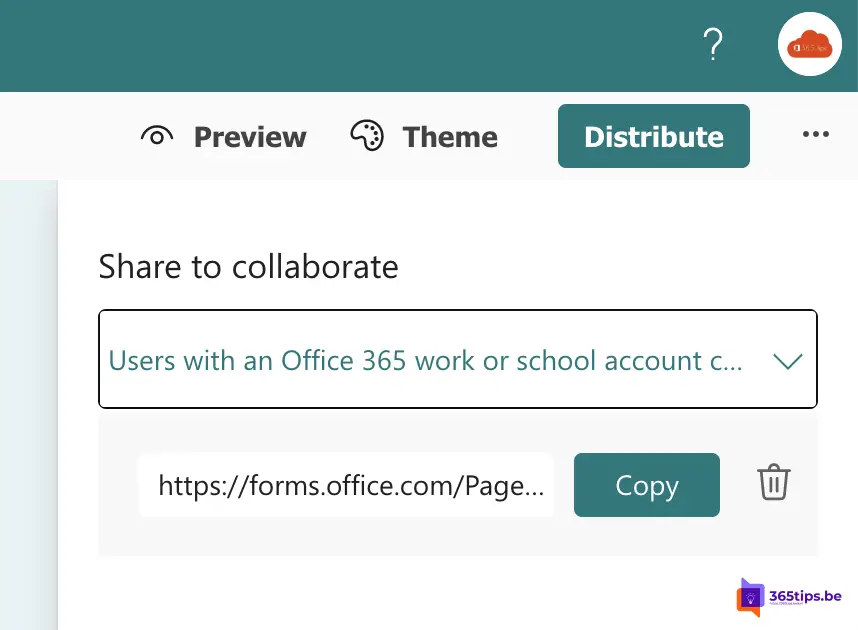
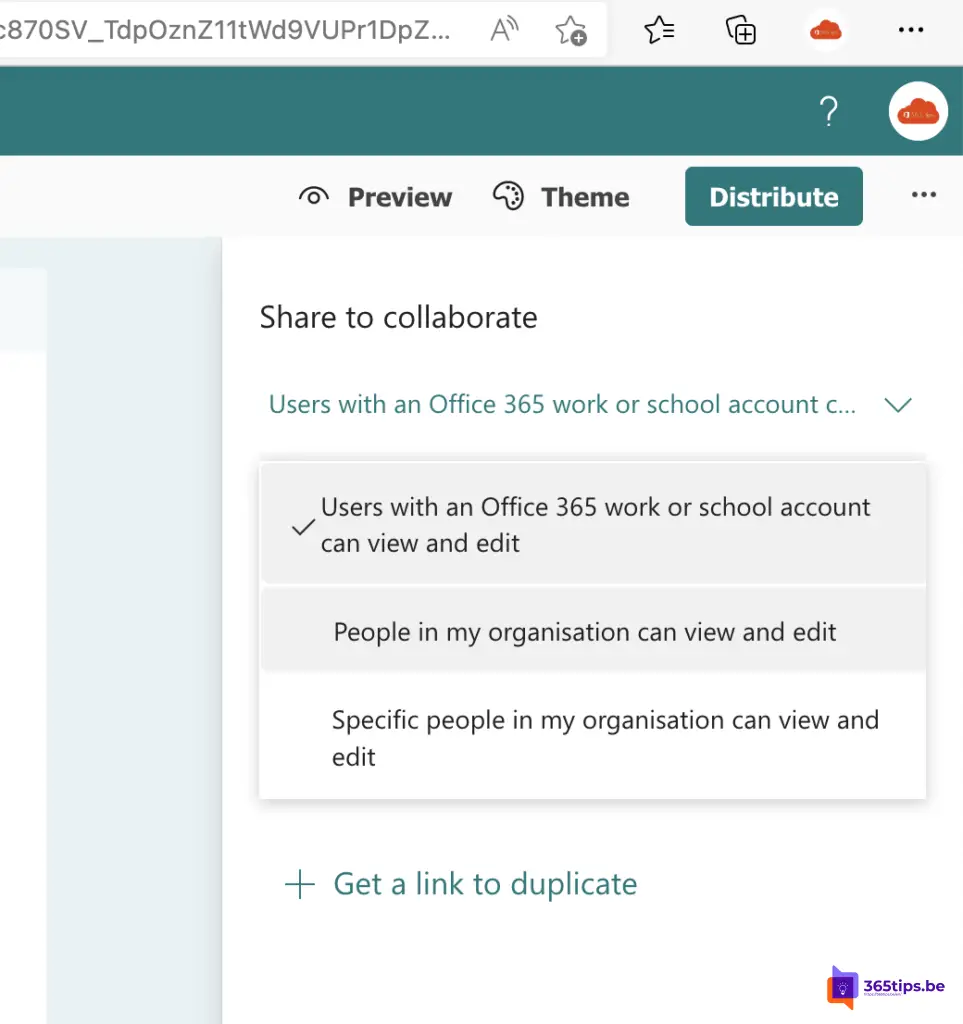
Selecteer een van de volgende opties:
- Gebruikers met een Office 365 account kunnen lezen en bewerken.
- Gebruikers in de organisatie kunnen lezen en bewerken.
- Specifieke gebruikers kunnen lezen en bewerken.
Een voorbeeld formulier
Hier kan je een voorbeeld formulier vinden.
Lees ook!
Nieuw! Microsoft Forms voor Polls in Microsoft Teams!
Een permanent whiteboard toevoegen in een Teamskanaal | Handleiding
Gastteam maken en het algemeen kanaal beperken in gebruik – Teams
Handleiding: Bestanden eenvoudig delen via Microsoft Teams
Handleiding: Een chatbericht verwijderen in Microsoft Teams