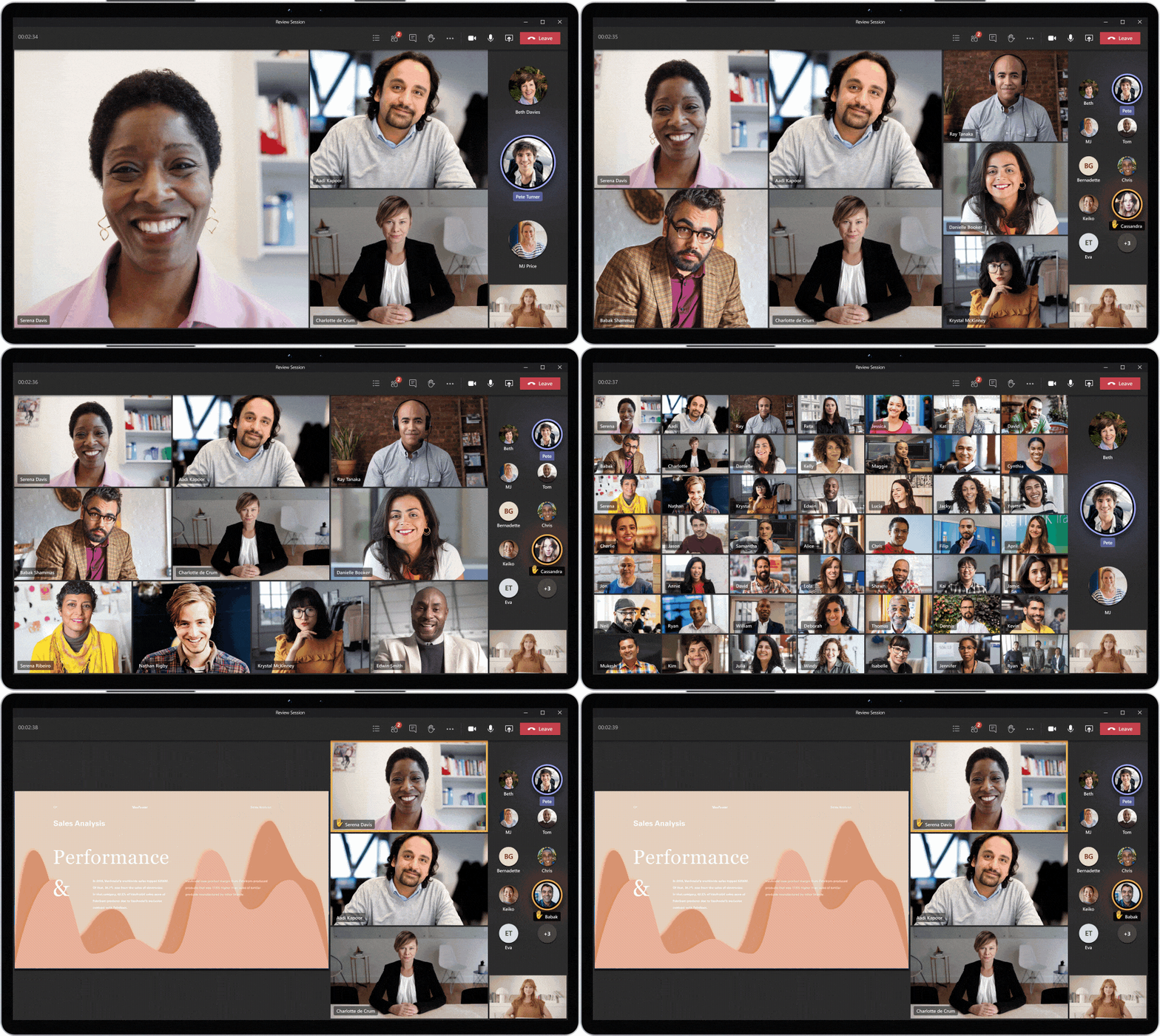
Microsoft Teams investeert continu in het verbeteren van de vergaderervaring. Met Dynamic View, oftewel dynamische weergave, past Teams automatisch de lay-out van je vergadering aan op basis van het aantal deelnemers, de gedeelde inhoud en andere factoren. Het doel is om je vergaderingen overzichtelijker en prettiger te maken. In dit artikel bespreken we wat Dynamic View precies inhoudt, hoe het werkt en welke voordelen het biedt voor dagelijkse gebruikers en organisaties.
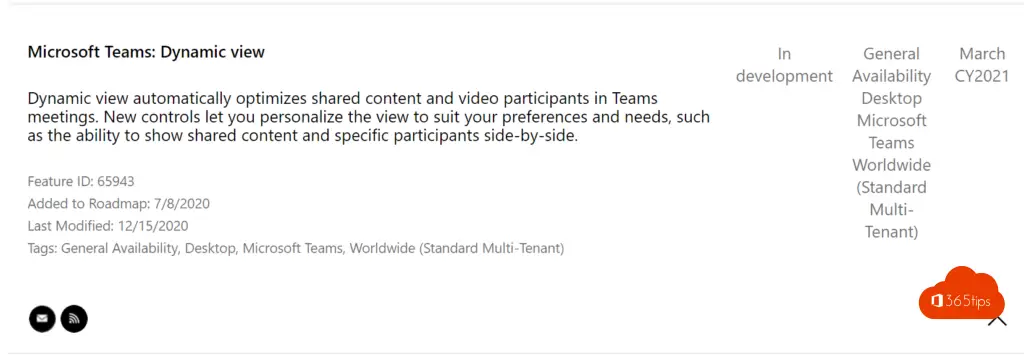
"Dynamic view" optimaliseert automatisch gedeelde inhoud en videodeelnemers in Teams-vergaderingen.
Met nieuwe bedieningselementen kan je de weergave aanpassen aan je voorkeuren en behoeften. Zoals de mogelijkheid om gedeelde inhoud en specifieke deelnemers naast elkaar weer te geven zoals te zien in deze afbeelding.
Teams weermanweermodus
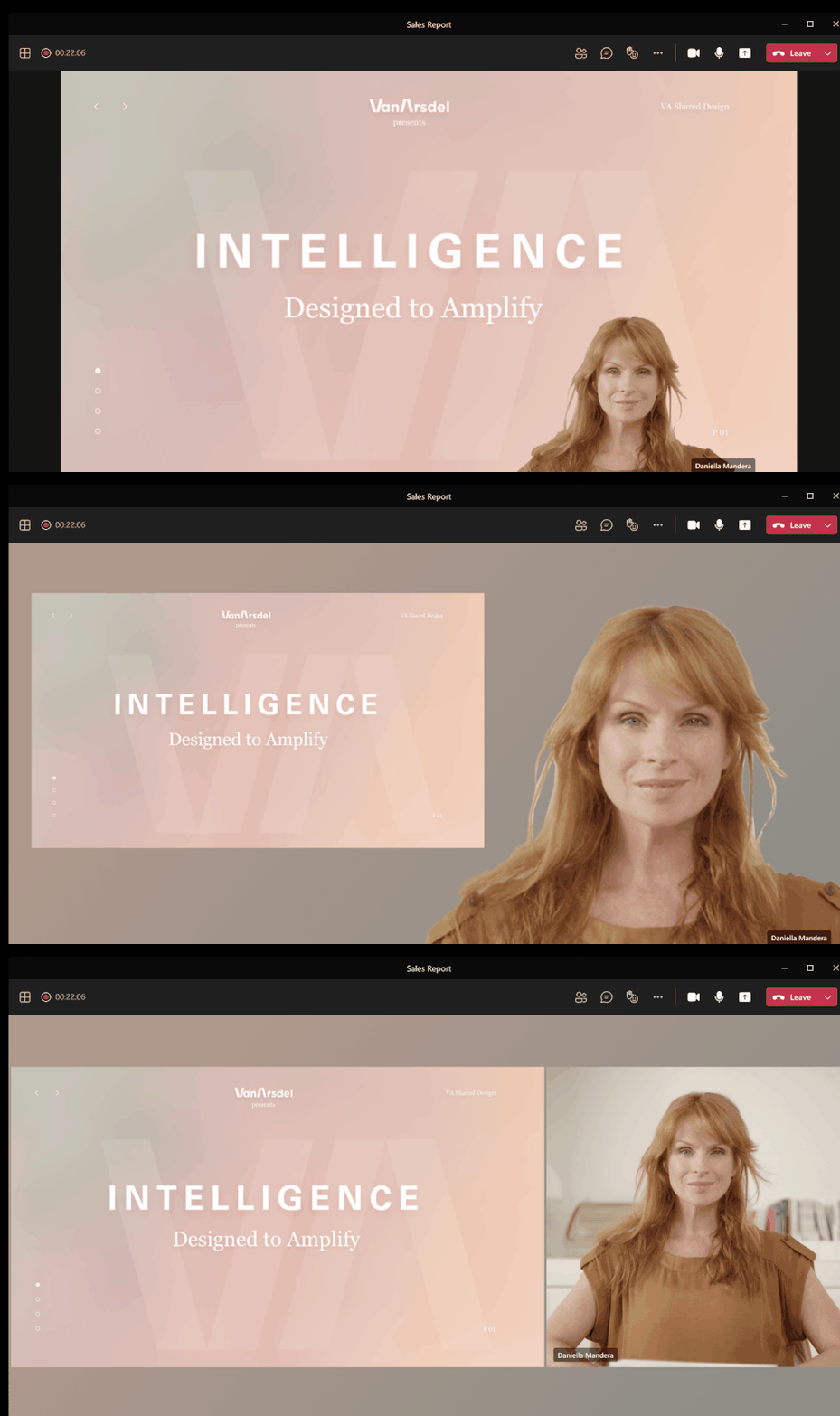
Naast de dynamische weergave kondigde Microsoft eerder de weermanmodus aan. Deze modus zet de persoon die de presentatie doet in de voorgrond van de slides.
Deze modus kan je activeren aan de hand van dit artikel.
Lees ook
Dit zijn de 10 succesfactoren bij het inrichten van Microsoft Teams
Op de beste manier een PowerPoint presentatie delen in Microsoft Teams
Handleiding: Hoe voorkomen dat nieuwe Microsoft Teams kunnen aangemaakt worden?
De beste Microsoft Teams-functies: 30 tips om aan de slag te gaan in 2022!
Wat zijn de voordelen van Dynamic View?
Dynamic View biedt meerdere voordelen die de vergaderervaring aanzienlijk verbeteren. Ten eerste past de weergave zich automatisch aan wanneer iemand content deelt. De gedeelde content wordt prominent weergegeven terwijl de deelnemers zichtbaar blijven in een zijpaneel. Ten tweede kun je de lay-out handmatig aanpassen door het inhoudspaneel en de galerij met deelnemers te verslepen en te vergroten of verkleinen. Dit geeft je volledige controle over hoe je de vergadering ervaart.
Zo werkt Dynamic View in de praktijk
- Start of neem deel aan een Microsoft Teams-vergadering.
- Wanneer een deelnemer content deelt, schakelt Teams automatisch naar een gesplitste weergave met de content en de deelnemers.
- Gebruik de verplaatsbare scheidingslijn om de verhouding tussen content en deelnemersgalerij aan te passen.
- Klik op het weergavemenu in de vergaderbalk om te kiezen tussen galerij, grote galerij of Together Mode.
- Teams onthoudt je voorkeursinstellingen voor toekomstige vergaderingen.
Veelgestelde vragen
Moet ik Dynamic View handmatig inschakelen?
Nee, Dynamic View is standaard ingeschakeld in Microsoft Teams. De functie werkt automatisch zodra je deelneemt aan een vergadering. Je kunt de weergave vervolgens handmatig aanpassen aan je voorkeuren als dat gewenst is.
Werkt Dynamic View op alle apparaten?
Dynamic View is beschikbaar op de desktop-app en de webversie van Microsoft Teams. Op mobiele apparaten past Teams de weergave eveneens automatisch aan, maar de mogelijkheden om de lay-out handmatig te wijzigen zijn daar beperkter vanwege de schermgrootte.
Kan ik de galerij met deelnemers verbergen?
Ja, je kunt ervoor kiezen om de galerij met deelnemers te minimaliseren of volledig te verbergen wanneer je je wilt concentreren op de gedeelde content. Gebruik hiervoor de weergaveopties in de vergaderbalk.
Dynamic View maakt je Microsoft Teams-vergaderingen slimmer en flexibeler. Door de automatische aanpassing van de lay-out kun je je beter concentreren op wat belangrijk is. Ontdek meer vergadertips op 365tips.be.