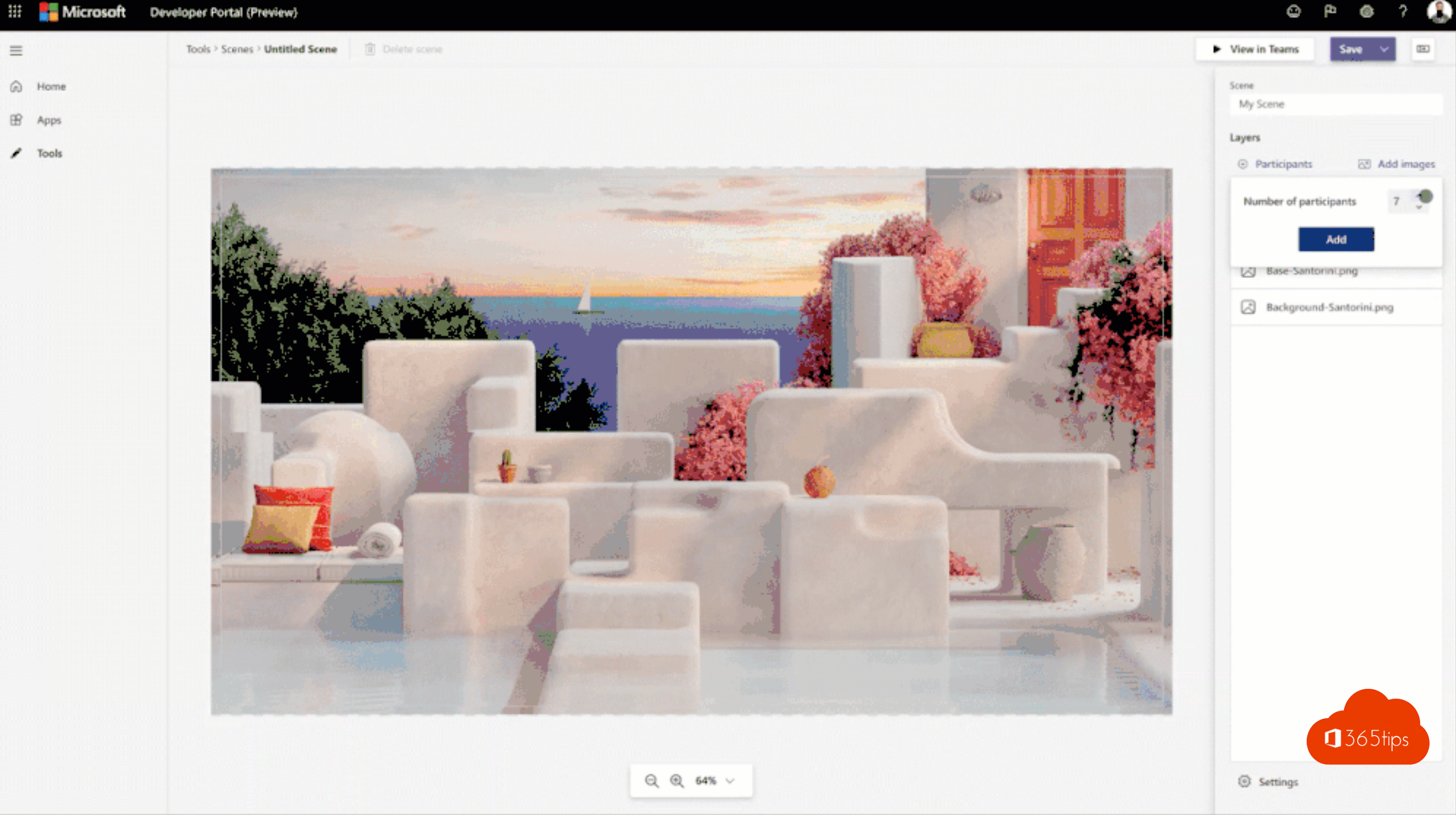
De Together Mode in Microsoft Teams plaatst alle deelnemers van een vergadering in een gedeelde virtuele omgeving, waardoor het lijkt alsof je samen in dezelfde ruimte zit. Met het Developer Portal kun je aangepaste achtergronden voor de Together Mode maken, zodat vergaderingen beter passen bij de stijl van je organisatie. In dit artikel leggen we uit hoe je deze aangepaste achtergronden kunt creëren en toepassen.
Binnenkort kan je eenvoudig je eigen aangepaste scènes in de Together-modus voor Teams-vergaderingen maken. Daarnaast zal het mogelijk zijn om deze ook te delen met je collega's.
Met behulp van een tool voor het ontwerpen van scènes in de Developer Portal kan je aangepaste scènes maken en configureren waar gebruikers komen te staan, waardoor vergaderingen leuker, inclusiever en boeiender worden.
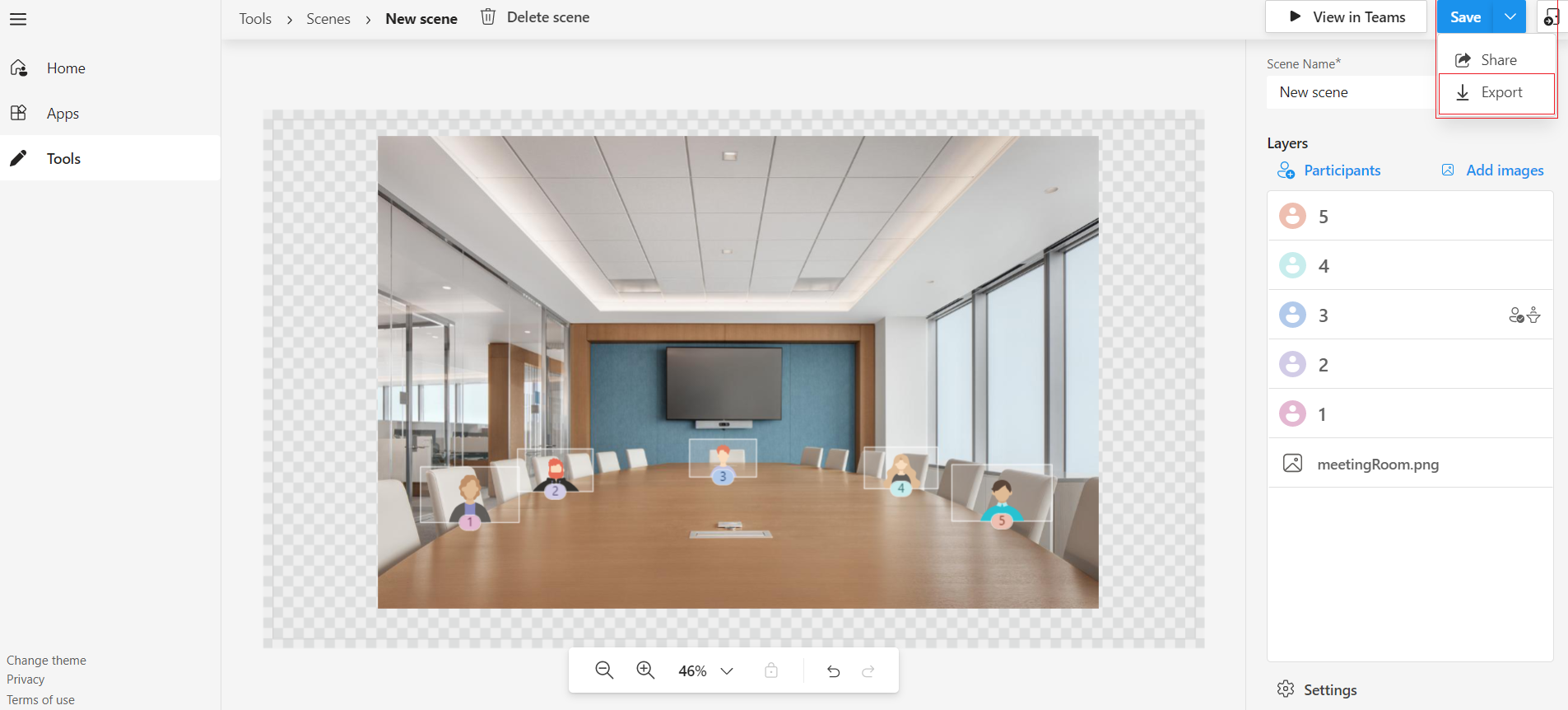
Een custom background exporteren
Het scènepakket kan worden opgehaald door exporteren te selecteren in het vervolgkeuzemenu opslaan.
Bron: Together Mode in Teams - Teams | Microsoft Docs
Bekijk ook
Zon, zee, strand & Windows 10 achtergronden – Natuur, outdoor, zee, strand,..
Warner Bros Teams, Jitsi, Google Hangout & Zoom achtergronden
100+ Coole Microsoft Teams achtergronden
Star Wars achtergronden voor Microsoft Teams
Achtergrond aanpassen met je eigen afbeelding in Microsoft Teams?
Wat is de Together Mode?
De Together Mode is een weergaveoptie in Microsoft Teams-vergaderingen die AI gebruikt om deelnemers uit hun individuele videofeeds te knippen en ze samen in een gedeelde virtuele scène te plaatsen. Dit creëert een gevoel van gedeelde aanwezigheid en maakt vergaderingen interactiever en minder vermoeiend dan de traditionele rasterweergave. De standaard scène is een auditorium, maar met aangepaste achtergronden zijn de mogelijkheden eindeloos.
Stap-voor-stap: Aangepaste achtergrond maken
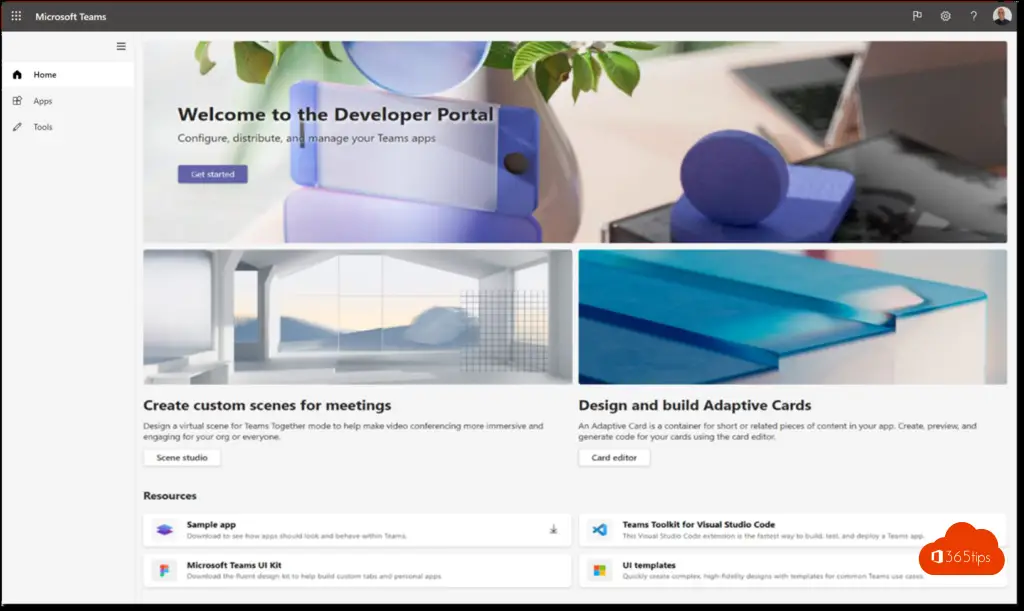
- Ga naar het Microsoft Teams Developer Portal (dev.teams.microsoft.com).
- Navigeer naar het gedeelte "Scènes" of "Scenes" voor de Together Mode.
- Klik op "Een nieuwe scène maken" om de scène-editor te openen.
- Upload je eigen achtergrondafbeelding (aanbevolen resolutie: 1920x1080 pixels).
- Positioneer de deelnemersplaatsen op de achtergrond door ze te slepen naar de gewenste locaties.
- Configureer het maximale aantal deelnemers en hun grootte.
- Sla de scène op en deel deze met je organisatie.
Creatieve toepassingen
Aangepaste Together Mode-achtergronden openen de deur voor creatieve vergaderervaringen. Denk aan een virtuele vergaderruimte met je bedrijfslogo, een seizoensgebonden achtergrond voor feestelijke bijeenkomsten, of een klaslokaalomgeving voor trainingssessies. Veel organisaties gebruiken ook aangepaste scènes voor teambuilding-evenementen of bedrijfspresentaties om een uniekere sfeer te creëren.
Veelgestelde vragen
Hoeveel deelnemers ondersteunt de Together Mode?
Het maximale aantal deelnemers in de Together Mode hangt af van de scène. De standaard auditoriumscène ondersteunt tot 49 deelnemers. Bij aangepaste scènes bepaal je zelf het aantal beschikbare plaatsen.
Kan iedereen in de vergadering de Together Mode activeren?
Standaard kan de organisator van de vergadering de Together Mode activeren. Beheerders kunnen via vergaderbeleid instellen of alle deelnemers de weergave mogen wijzigen of alleen de organisator.
Met aangepaste Together Mode-achtergronden kun je vergaderingen in Microsoft Teams persoonlijker en boeiender maken. Experimenteer met verschillende scènes en ontdek welke het beste past bij jouw team. Meer creatieve Teams-tips vind je op 365tips.be.